Введение
Преобразование image-to-image — это мощный метод, используемый в генеративных моделях на основе ИИ для изменения или улучшения изображений путём их преобразования в латентное пространство и применения процессов диффузии. В отличие от начала с шума, этот подход позволяет работать с существующими изображениями и выполнять преобразования, которые уважают исходное содержимое и при этом вносят стилистические изменения. В этой статье объясняется, как настроить рабочий процесс image-to-image в ComfyUI и рассматриваются ключевые параметры, такие как значения шумоподавления, для достижения оптимальных результатов.
Содержание
Что такое преобразование image-to-image?
Преобразование image-to-image использует вариационный автокодировщик (VAE) для кодирования изображения в латентное пространство, где изменения можно вносить с помощью методов диффузии. Затем латентное изображение декодируется обратно в пиксельное пространство, создавая новое изображение, отражающее внесённые изменения. Этот метод особенно полезен для таких задач, как перенос стиля, восстановление изображений и творческие изменения.
Настройка рабочего процесса в ComfyUI
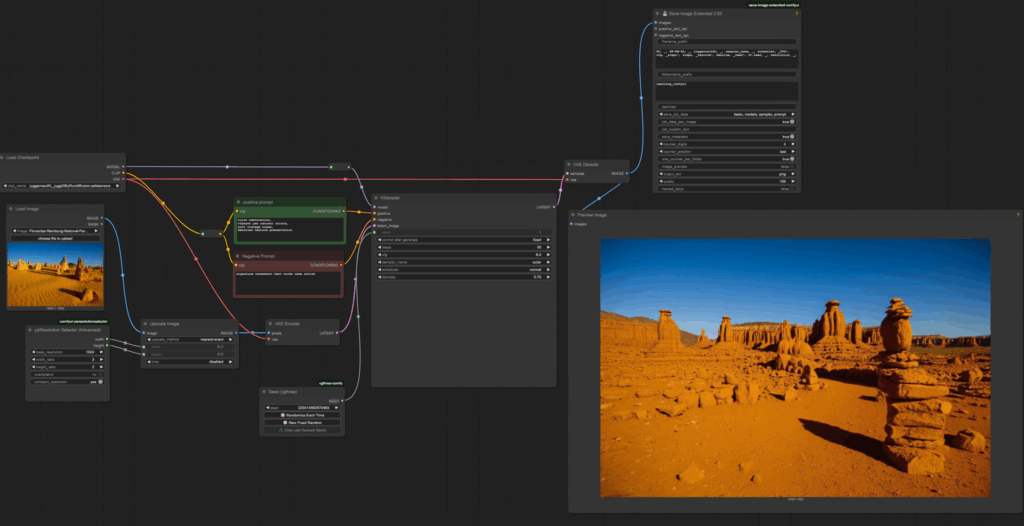
Чтобы создать рабочий процесс image-to-image в ComfyUI, выполните следующие шаги:
Шаг 1. Загрузка изображения
- Добавьте Load Image Node:
- Дважды щёлкните в интерфейсе ComfyUI и введите
LOAD. - Выберите Load Image Node.
- Нажмите, чтобы загрузить файл изображения.
- Перейдите к нужному файлу изображения и нажмите Open. Изображение будет скопировано в папку входных данных ComfyUI.
- Дважды щёлкните в интерфейсе ComfyUI и введите
- Проверьте расположение изображения:
- Проверьте каталог установки ComfyUI в папке
input. - Периодически удаляйте старые файлы, чтобы поддерживать порядок.
- Проверьте каталог установки ComfyUI в папке
Шаг 2. Масштабирование изображения
Большинство генеративных моделей требуют, чтобы изображения соответствовали определённым параметрам разрешения. Чтобы изменить размер изображения:
- Добавьте Upscale Image Node:
- Дважды щёлкните и введите
UPSCALE. - Выберите Upscale Image Node.
- Подключите этот узел между Load Image Node и VAE Encode Node.
- Дважды щёлкните и введите
- Задайте параметры разрешения:
- Добавьте Resolution Selector Node.
- Преобразуйте виджеты ширины и высоты во входы, щёлкнув по ним правой кнопкой мыши.
- Укажите нужные значения ширины и высоты.
Шаг 3. Кодирование изображения в латентное пространство
- Добавьте VAE Encode Node:
- Дважды щёлкните и введите
VAE. - Выберите VAE Encode Node.
- Подключите латентный выход этого узла к латентному входу изображения узла K-Sampler Node.
- Дважды щёлкните и введите
- Убедитесь, что контрольная точка модели предоставляет необходимую VAE.
Шаг 4. Настройка параметров сэмплера
Узел K-Sampler Node позволяет управлять ключевыми параметрами процесса диффузии:
- Шаги: увеличьте число шагов для лучшего качества (например, 30 шагов).
- CFG Scale: задайте шкалу Classifier-Free Guidance (например, 8.0), чтобы сбалансировать следование промпту и латентному изображению.
- Тип сэмплера: используйте
Eulerдля получения стабильных результатов. - Сила шумоподавления: настройте значение шумоподавления, чтобы контролировать, сколько шума добавляется и удаляется в процессе диффузии.
Что означают значения шумоподавления
Параметр силы шумоподавления определяет, насколько исходное изображение изменяется в процессе диффузии. Ниже приведён разбор результатов для разных значений шумоподавления:
- 1.00: полностью заменяет исходное изображение сгенерированным содержимым. Это идеально подходит для создания совершенно новых изображений на основе стилевого промпта.
- 0.5: уравновешивает исходное изображение и стилистические изменения. Это полезно для сохранения ключевых особенностей при внесении художественных изменений.
- 0.2: минимально изменяет исходное изображение, обеспечивая высокую точность воспроизведения входного изображения и внося едва заметные стилистические улучшения.
- 0.0: по сути воспроизводит исходное изображение, с незначительными отличиями из-за процессов кодирования и декодирования.
Примеры результатов
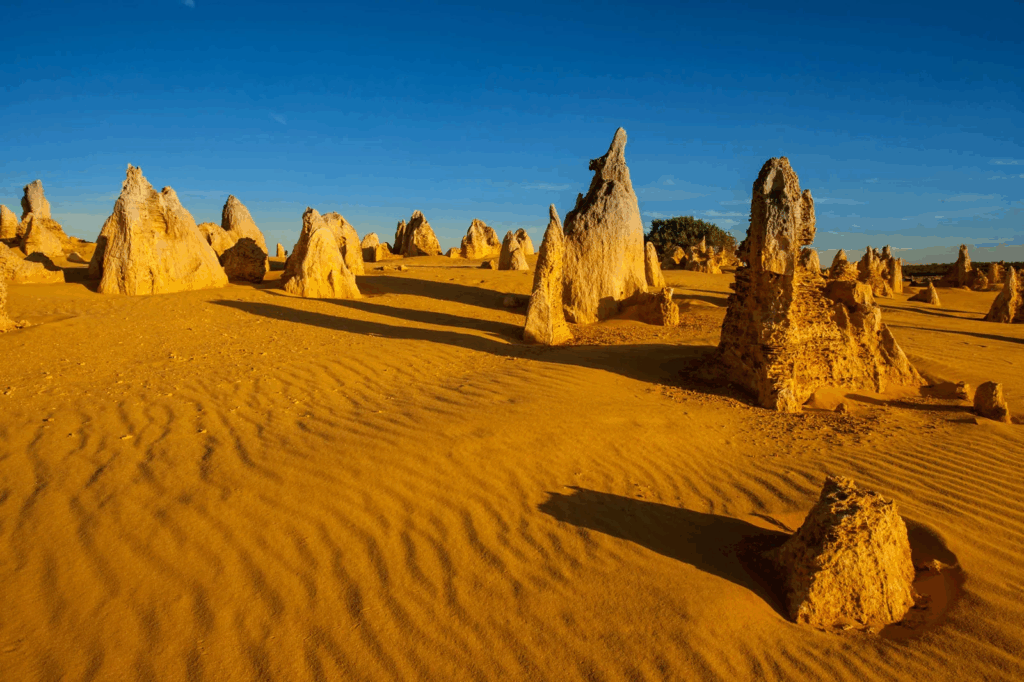
При использовании в качестве входного изображения Pinnacles были получены следующие результаты:
Исходное изображение:
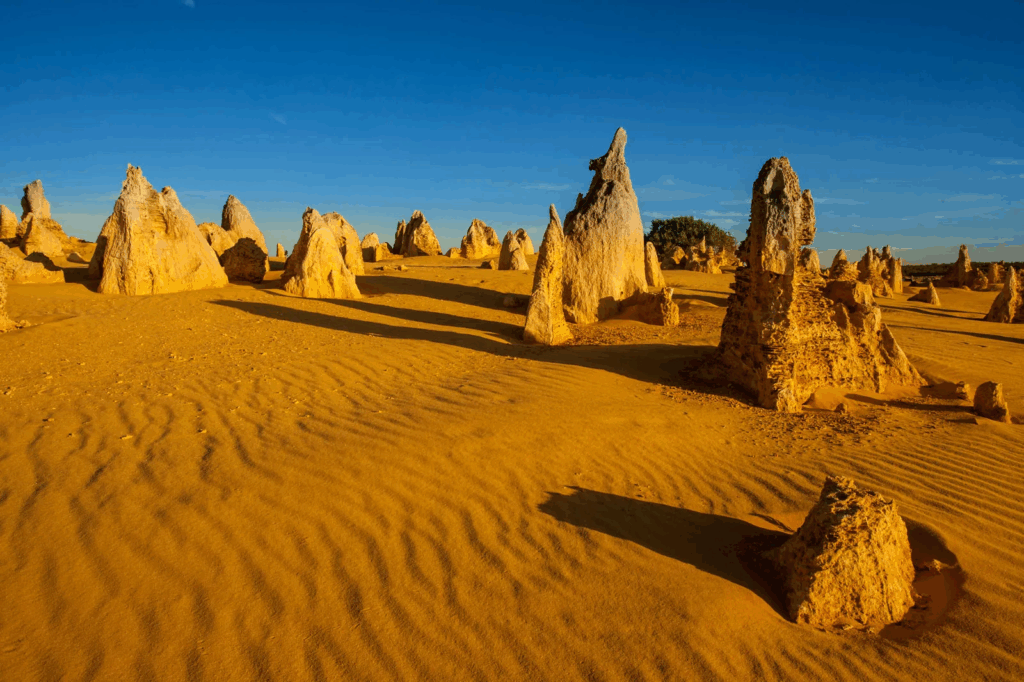
- Шумоподавление 1.00: создано совершенно новое изображение.
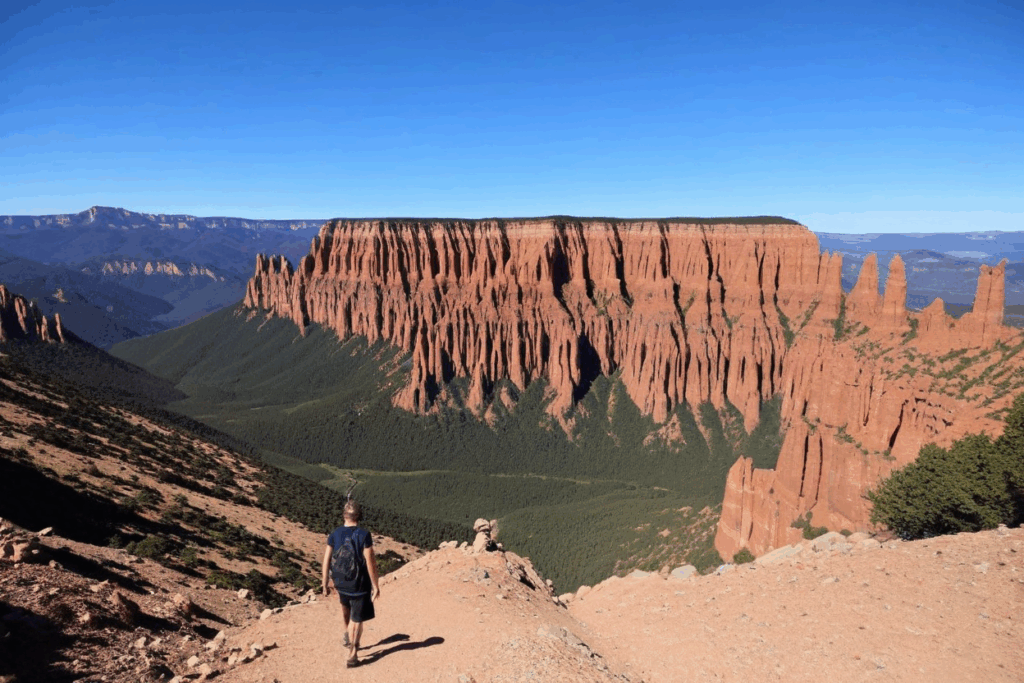
- Шумоподавление 0.5: создана живописная версия Pinnacles , но с небольшими отклонениями от исходной фотографии.
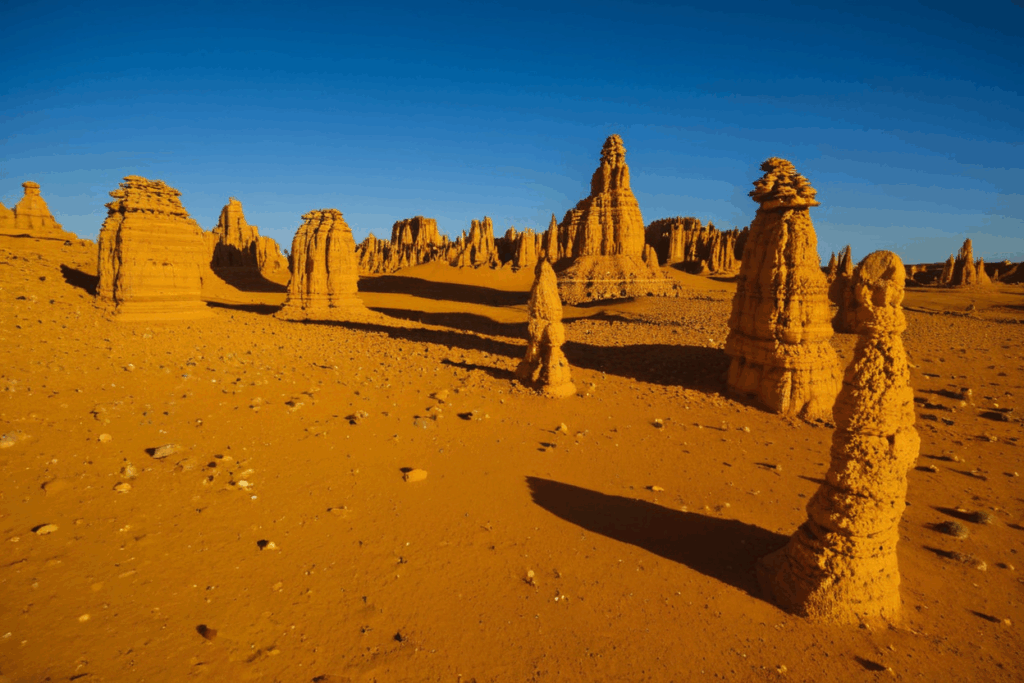
- Шумоподавление 0.2: достигнуто близкое соответствие входному изображению при соблюдении стилевого промпта.
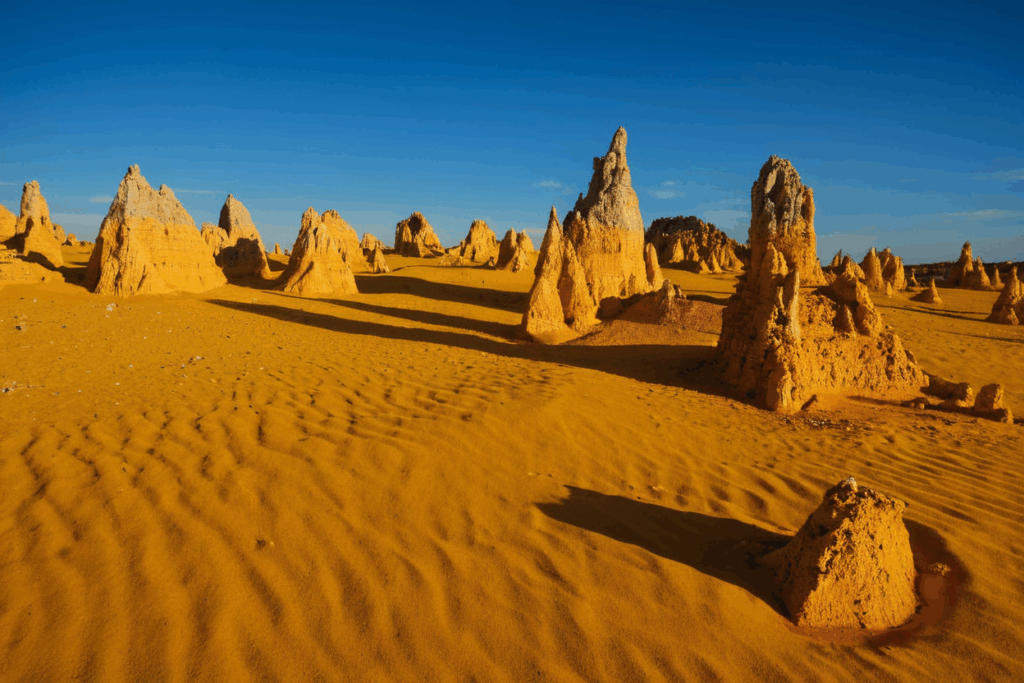
- Шумоподавление 0.0: воспроизведена исходная фотография, хотя и слегка размытая из-за обработки в латентном пространстве.
Советы для достижения оптимальных результатов
- Выбор подходящего значения шумоподавления:
- Для значительных преобразований: используйте значения, близкие к 1.00.
- Для едва заметных изменений: используйте значения от 0.2 до 0.5.
- Чтобы сохранить исходное изображение: используйте значения, близкие к 0.0.
- Уточнение промпта:
- Чётко указывайте стилевые инструкции.
- Избегайте инструкций, связанных с содержанием, если хотите, чтобы исходное изображение доминировало.
- Отслеживание смещения обучающих данных:
- Имейте в виду, что обучающие наборы данных могут влиять на результат. Например, распространённые ракурсы в обучающих данных могут перекрывать уникальные особенности входного изображения.
Сравнение исходного и итогового изображений
После обработки изображения Pinnacles со значением шумоподавления 0.2 результат близко соответствовал исходной фотографии, при этом были внесены художественные улучшения. Это демонстрирует эффективность преобразования image-to-image для сочетания стилевых промптов с входными изображениями.
Заключение
Преобразование image-to-image в ComfyUI предлагает гибкий и мощный способ изменять изображения с помощью диффузии в латентном пространстве. Тщательно настраивая узлы и параметры, пользователи могут получать результаты от едва заметных улучшений до полных преобразований. Настройка значения шумоподавления — ключ к балансу между исходным изображением и стилистическими изменениями.
2 thoughts on “C20: Mastering Image-to-Image Transformation in ComfyUI”