Introducción
La transformación de imagen a imagen es una técnica potente utilizada en modelos generativos impulsados por IA para modificar o mejorar imágenes convirtiéndolas en un espacio latente y aplicando procesos de difusión. A diferencia de empezar desde el ruido, este enfoque permite trabajar con imágenes existentes y realizar transformaciones que respetan el contenido original e incorporan cambios estilísticos. Este artículo explica cómo configurar un flujo de trabajo de imagen a imagen en ComfyUI y explora parámetros clave, como los valores de eliminación de ruido, para lograr resultados óptimos.

Índice
¿Qué es la transformación de imagen a imagen?
La transformación de imagen a imagen aprovecha un autoencoder variacional (VAE) para codificar una imagen en el espacio latente, donde se pueden aplicar modificaciones mediante técnicas de difusión. La imagen latente se decodifica después de nuevo en el espacio de píxeles y produce una imagen nueva que refleja los cambios aplicados. Este método es especialmente útil para tareas como la transferencia de estilo, la restauración de imágenes y las modificaciones creativas.
Configurar el flujo de trabajo en ComfyUI
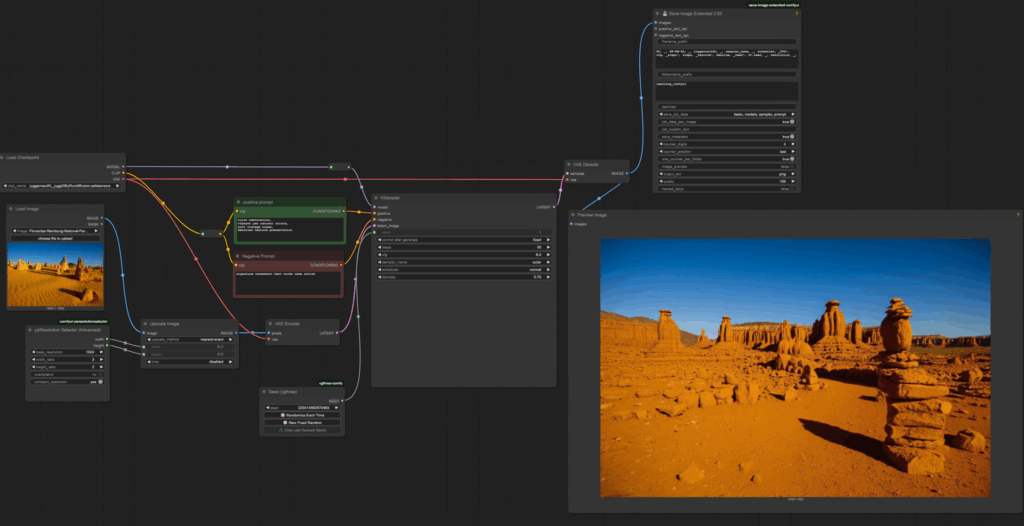
Para crear un flujo de trabajo de imagen a imagen en ComfyUI, siga estos pasos:
Paso 1: cargar la imagen
- Añada un Load Image Node:
- Haga doble clic en la interfaz de ComfyUI y escriba
LOAD. - Seleccione el Load Image Node.
- Haga clic para subir su archivo de imagen.
- Vaya al archivo de imagen deseado y haga clic en Open. La imagen se copiará en la carpeta de entrada de ComfyUI.
- Haga doble clic en la interfaz de ComfyUI y escriba
- Compruebe la ubicación de la imagen:
- Compruebe el directorio de instalación de ComfyUI, en la carpeta
input. - Elimine periódicamente los archivos antiguos para mantener el orden.
- Compruebe el directorio de instalación de ComfyUI, en la carpeta
Paso 2: escalar la imagen
La mayoría de los modelos generativos exigen que las imágenes cumplan parámetros de resolución específicos. Para cambiar el tamaño de la imagen:
- Añada un Upscale Image Node:
- Haga doble clic y escriba
UPSCALE. - Seleccione el Upscale Image Node.
- Conecte este nodo entre el Load Image Node y el VAE Encode Node.
- Haga doble clic y escriba
- Establezca los parámetros de resolución:
- Añada un Resolution Selector Node.
- Convierta los widgets de ancho y alto en entradas haciendo clic con el botón derecho sobre ellos.
- Especifique los valores de ancho y alto deseados.
Paso 3: codificar la imagen en el espacio latente
- Añada un VAE Encode Node:
- Haga doble clic y escriba
VAE. - Seleccione el VAE Encode Node.
- Conecte la salida latente de este nodo a la entrada de imagen latente del K-Sampler Node.
- Haga doble clic y escriba
- Asegúrese de que el checkpoint del modelo proporcione la VAE necesaria.
Paso 4: configurar los parámetros del muestreador
El K-Sampler Node permite controlar parámetros clave del proceso de difusión:
- Pasos: aumente el número de pasos para mejorar la calidad (p. ej., 30 pasos).
- CFG Scale: establezca la escala de guía sin clasificador (p. ej., 8.0) para equilibrar la fidelidad al prompt y a la imagen latente.
- Tipo de muestreador: use
Eulerpara obtener resultados consistentes. - Intensidad de eliminación de ruido: ajuste el valor de eliminación de ruido para controlar la cantidad de ruido que se añade y se elimina durante el proceso de difusión.
Comprender los valores de eliminación de ruido
El parámetro de intensidad de eliminación de ruido determina cuánto se altera la imagen original durante el proceso de difusión. A continuación, se desglosan los resultados según los distintos valores de eliminación de ruido:
- 1.00: sustituye por completo la imagen original por contenido generado. Es ideal para crear imágenes totalmente nuevas a partir del prompt de estilo.
- 0.5: equilibra la imagen original con las modificaciones estilísticas. Es útil para conservar las características clave mientras se aplican cambios artísticos.
- 0.2: altera mínimamente la imagen original, lo que garantiza una alta fidelidad a la imagen de entrada y aplica al mismo tiempo sutiles mejoras estilísticas.
- 0.0: reproduce esencialmente la imagen original, con pequeñas variaciones debidas al proceso de codificación y decodificación.
Resultados de ejemplo
Con una imagen de Pinnacles como entrada, se observaron los siguientes resultados:
Imagen original:

- Eliminación de ruido 1.00: generó una imagen completamente nueva.
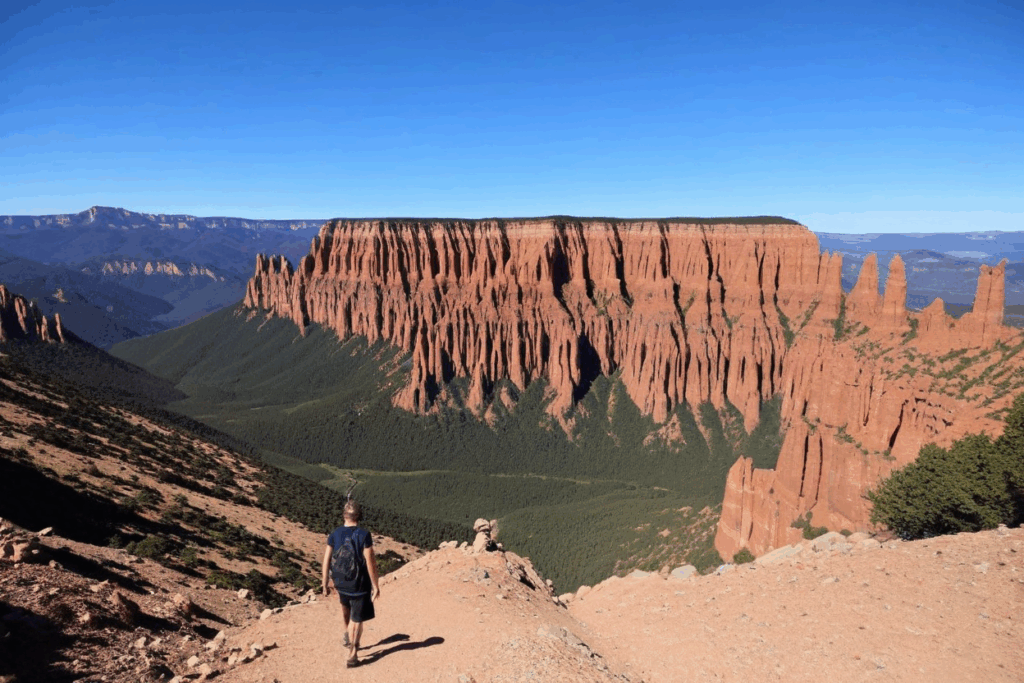
- Eliminación de ruido 0.5: produjo una versión pictórica de Pinnacles , pero con ligeras desviaciones respecto a la foto original.
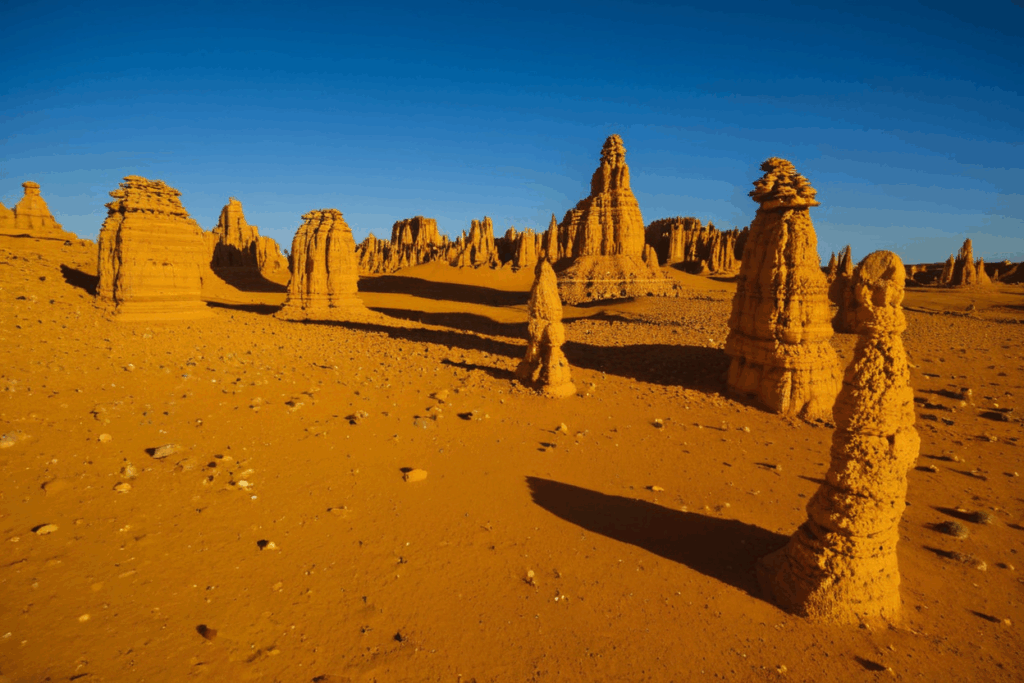
- Eliminación de ruido 0.2: logró una gran similitud con la imagen de entrada, respetando el prompt de estilo.

- Eliminación de ruido 0.0: reprodujo la foto original, aunque ligeramente difuminada debido al procesamiento en el espacio latente.
Consejos para obtener los mejores resultados
- Elija el valor de eliminación de ruido adecuado:
- Para transformaciones importantes: use valores cercanos a 1.00.
- Para cambios sutiles: use valores entre 0.2 y 0.5.
- Para conservar la imagen original: use valores cercanos a 0.0.
- Afine su prompt:
- Especifique claramente las instrucciones de estilo.
- Evite incluir instrucciones relacionadas con el contenido si desea que la imagen original predomine.
- Tenga en cuenta el sesgo de los datos de entrenamiento:
- Tenga en cuenta que los conjuntos de datos de entrenamiento pueden influir en el resultado. Por ejemplo, las perspectivas habituales de los datos de entrenamiento pueden anular las características únicas de su imagen de entrada.
Comparación de la imagen original y la final
Tras procesar la imagen de Pinnacles con un valor de eliminación de ruido de 0.2, el resultado coincidió fielmente con la foto original y aplicó mejoras artísticas. Esto demuestra la eficacia de la transformación de imagen a imagen para combinar prompts de estilo con imágenes de entrada.
Conclusión
La transformación de imagen a imagen en ComfyUI ofrece una forma flexible y potente de modificar imágenes mediante la difusión en el espacio latente. Al configurar con cuidado los nodos y los parámetros, los usuarios pueden lograr resultados que van desde mejoras sutiles hasta transformaciones completas. Ajustar el valor de eliminación de ruido es clave para equilibrar la imagen original con las modificaciones estilísticas.
2 thoughts on “C20: Mastering Image-to-Image Transformation in ComfyUI”