Beim Migrieren von virtuellen Computern (VMs) zu Azure haben einige Benutzer berichtet, dass sie nur die Hälfte der erwarteten vCPUs im Task-Manager, obwohl die Hardware und der Geräte-Manager die korrekte Anzahl von CPUs anzeigen. Dieser Artikel erklärt die Ursache des Problems und bietet eine schrittweise Lösung, die erfolgreich umgesetzt wurde.
Problemübersicht
Nach der Migration einer VM der Größe D4s v4, die eigentlich über 4 vCPUs verfügen sollte, beobachteten die Benutzer Folgendes:
- Geräte-Manager zeigt korrekt 4 CPUs an.
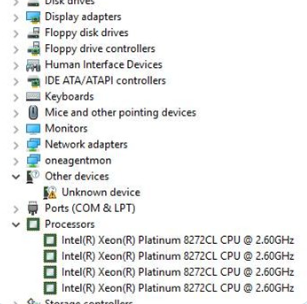
- Task-Manager zeigt nur 2 virtuelle Prozessoren an.
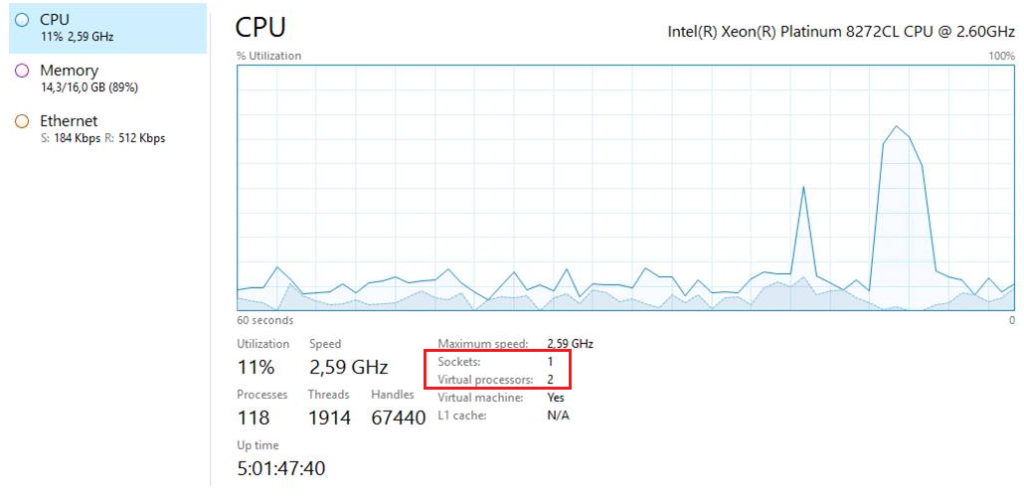
- PowerShell (
Get-ComputerInfo) meldet nur 2 CPUs.
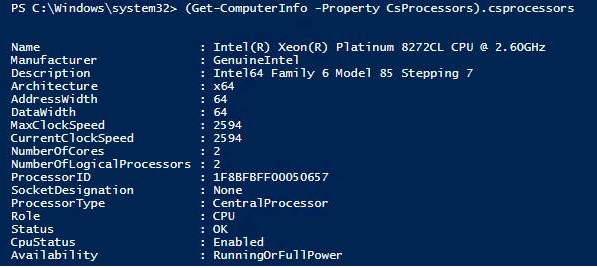
Diese Diskrepanz kann zu Leistungsbedenken führen, da die VM ihre zugewiesenen Ressourcen offenbar nicht voll ausnutzt.
Ursache
Das Problem wird in der Regel dadurch verursacht, dass Hyperthreading deaktiviert ist. Wenn Hyperthreading deaktiviert ist, verwendet die VM physische Kerne anstelle von virtuellen Kernen, sodass im Task-Manager nur die Hälfte der erwarteten vCPUs angezeigt wird.
Lösung
Um das Problem zu beheben, sind Änderungen an der Windows-Registrierung erforderlich, gefolgt von einem Neustart der VM über das Azure-Portal oder über die Befehlszeile. Hinweis: Ein Neustart aus dem Gastbetriebssystem heraus reicht nicht aus, damit die Änderungen wirksam werden.
Schritte zur Behebung des Problems
- Registrierungsschlüssel ändern
Führen Sie die folgenden Befehle in einer Eingabeaufforderung oder PowerShell-Sitzung mit erhöhten Rechten aus:
reg add "HKEY_LOCAL_MACHINE\SYSTEM\CurrentControlSet\Control\Session Manager\Memory Management" /v FeatureSettingsOverride /t REG_DWORD /d 72 /f

reg add "HKEY_LOCAL_MACHINE\SYSTEM\CurrentControlSet\Control\Session Manager\Memory Management" /v FeatureSettingsOverrideMask /t REG_DWORD /d 3 /f- VM neu starten
Führen Sie den Neustart über das Azure-Portal oder über die Azure CLI aus. Zum Beispiel:
az vm restart --name <VM_NAME> --resource-group <RESOURCE_GROUP> - Wichtig: Ein Neustart der VM aus dem Gastbetriebssystem heraus (z. B. über das Startmenü) wendet die Änderungen nicht an.
Überprüfung
Nachdem Sie die obigen Schritte abgeschlossen haben:
- Öffnen Sie den Task-Manager und prüfen Sie, ob die korrekte Anzahl von vCPUs angezeigt wird.
- Bestätigen Sie die CPU-Anzahl mit PowerShell:
(Get-ComputerInfo).CsProcessors
Das Problem sollte nun behoben sein und die VM wird ihre zugewiesenen Ressourcen vollständig nutzen.
Weitere Hinweise
- Diese Lösung wurde vom Azure-Supportteam erfolgreich getestet und umgesetzt.
- Wenn Hyperthreading für bestimmte Workloads absichtlich deaktiviert wurde, wenden Sie sich vor der Anwendung dieser Lösung an Ihr Team.
Fazit
Diese Änderung der Registrierung behebt das Problem, dass im Task-Manager von Azure-VMs nur die Hälfte der vCPUs angezeigt wird. Eine korrekte Konfiguration und ein Neustart der VM über das Azure-Portal sind entscheidend dafür, dass die Korrektur wirksam wird. Wenn Benutzer diese Schritte befolgen, können sie die zugewiesenen VM-Ressourcen voll nutzen und Leistungsengpässe vermeiden.