Lors de la migration de machines virtuelles (VM) vers Azure, certains utilisateurs ont signalé ne voir que la moitié des vCPU attendus dans le Gestionnaire des tâches, alors que le matériel et le gestionnaire de périphériques affichent le nombre correct de processeurs. Cet article explique la cause première du problème et propose une solution étape par étape qui a été mise en œuvre avec succès.
Aperçu du problème
Après la migration d’une VM de taille D4s v4, censée disposer de 4 vCPU, les utilisateurs ont observé ce qui suit :
- Gestionnaire de périphériques affiche correctement 4 processeurs.
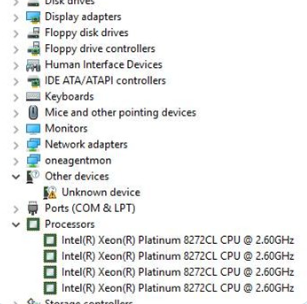
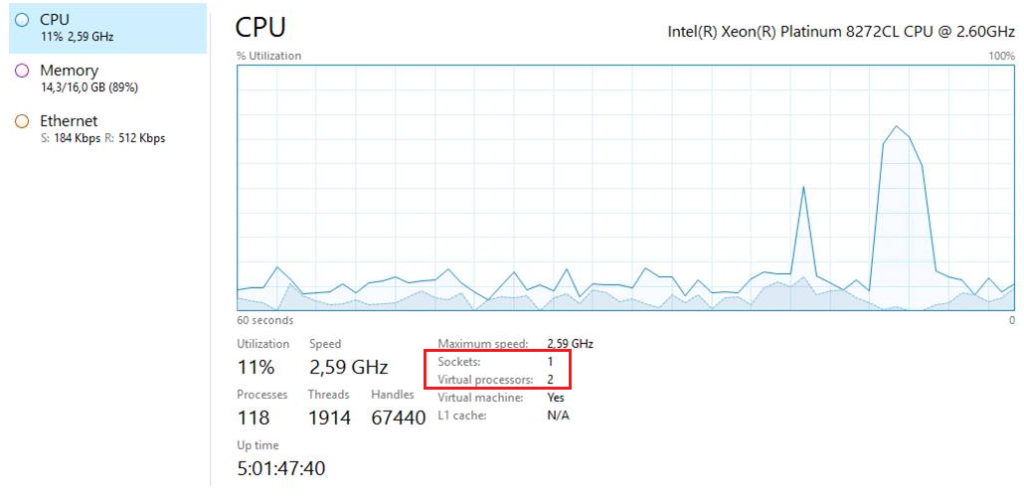
- Le Gestionnaire des tâches n’affiche que 2 processeurs virtuels.
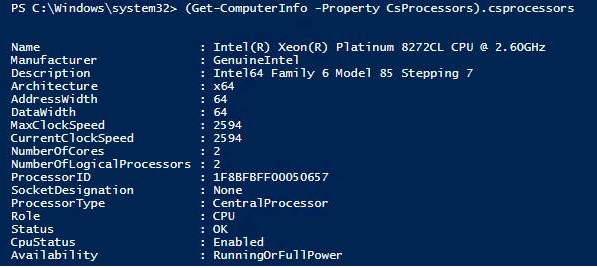
- PowerShell (
Get-ComputerInfo) ne signale que 2 processeurs.
Cet écart peut susciter des inquiétudes en matière de performances, car la VM semble sous-utiliser les ressources qui lui sont allouées.
Cause première
Ce problème est généralement causé par le fait que l’Hyperthreading est désactivé. Lorsque l’Hyperthreading est désactivé, la VM utilise des cœurs physiques au lieu de cœurs virtuels, de sorte que seule la moitié des vCPU attendus s’affiche dans le Gestionnaire des tâches.
Solution
Pour résoudre le problème, des modifications du Registre Windows sont nécessaires, suivies d’un redémarrage de la VM à partir du portail Azure ou via la ligne de commande. Remarque: un redémarrage depuis le système d’exploitation invité ne suffit pas pour que les modifications prennent effet.
Étapes pour résoudre le problème
- Modifier les clés de Registre
Exécutez les commandes suivantes dans une session d’invite de commandes ou de PowerShell avec élévation de privilèges :
reg add "HKEY_LOCAL_MACHINE\SYSTEM\CurrentControlSet\Control\Session Manager\Memory Management" /v FeatureSettingsOverride /t REG_DWORD /d 72 /f

reg add "HKEY_LOCAL_MACHINE\SYSTEM\CurrentControlSet\Control\Session Manager\Memory Management" /v FeatureSettingsOverrideMask /t REG_DWORD /d 3 /f- Redémarrer la VM
Effectuez le redémarrage à partir du portail Azure ou à l’aide d’Azure CLI. Par exemple :
az vm restart --name <VM_NAME> --resource-group <RESOURCE_GROUP> - Important: redémarrer la VM depuis le système d’exploitation invité (par exemple, via le menu Démarrer) n’appliquera pas les modifications.
Vérification
Après avoir effectué les étapes ci-dessus :
- Ouvrez le Gestionnaire des tâches et vérifiez que le nombre correct de vCPU s’affiche.
- Utilisez PowerShell pour confirmer le nombre de processeurs :
(Get-ComputerInfo).CsProcessors
Le problème devrait maintenant être résolu et la VM utilisera l’intégralité des ressources qui lui sont allouées.
Remarques supplémentaires
- Cette solution a été testée et mise en œuvre avec succès par l’équipe de support Azure.
- Si l’Hyperthreading a été désactivé intentionnellement pour certaines charges de travail, consultez votre équipe avant d’appliquer cette solution.
Conclusion
Cette modification du Registre résout le problème de l’affichage de la moitié seulement des vCPU dans le Gestionnaire des tâches des VM Azure. Il est essentiel de vérifier la configuration et de redémarrer la VM à partir du portail Azure pour que le correctif prenne effet. En suivant ces étapes, les utilisateurs peuvent utiliser pleinement les ressources allouées à la VM et éviter les goulots d’étranglement de performances.