가상 머신(VM)을 Azure로 마이그레이션할 때 일부 사용자는 예상 vCPU의 절반만 작업 관리자에 표시된다고 보고했습니다. 하드웨어와 장치 관리자는 올바른 CPU 수를 표시하는데도 말입니다. 이 문서에서는 이 문제의 근본 원인을 설명하고 성공적으로 구현된 단계별 솔루션을 제공합니다.
문제 개요
VM을 D4s v4 크기로 마이그레이션한 후에는 4개의 vCPU가 있어야 하는데도 사용자는 다음과 같은 현상을 관찰했습니다.
- 장치 관리자에는 4개의 CPU가 올바르게 표시됩니다.
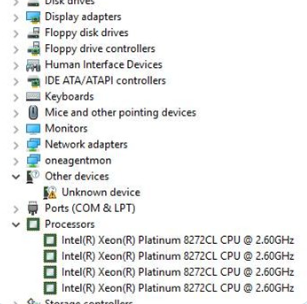
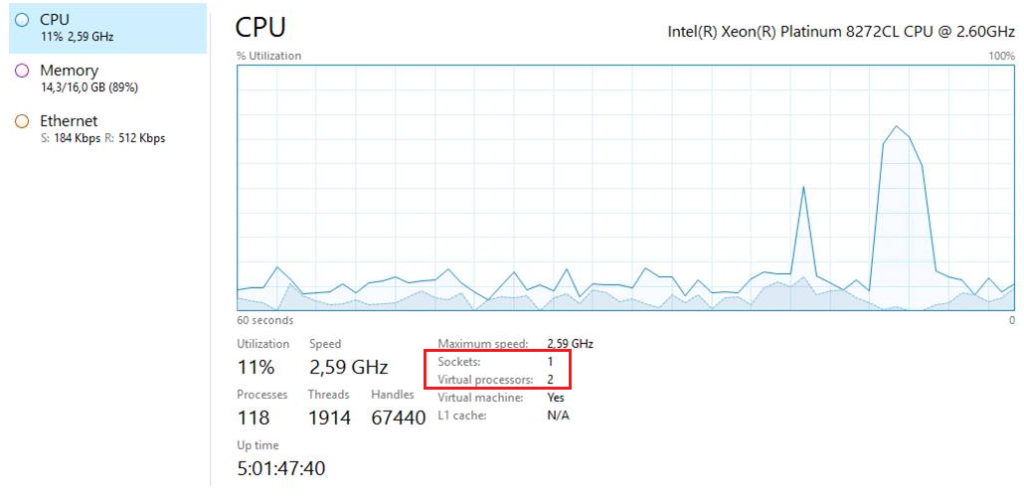
- 작업 관리자에는 2개의 가상 프로세서만 표시됩니다.
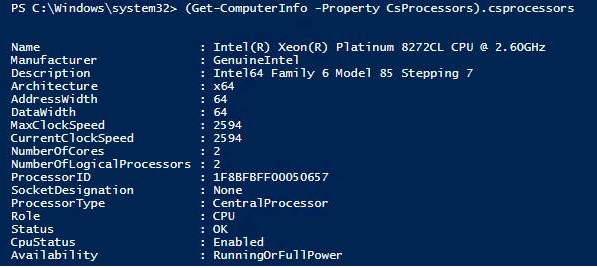
- PowerShell (
Get-ComputerInfo)에서는 2개의 CPU만 보고됩니다.
이러한 불일치는 VM이 할당된 리소스를 충분히 활용하지 못하는 것처럼 보이기 때문에 성능 문제에 대한 우려를 불러일으킬 수 있습니다.
근본 원인
이 문제는 일반적으로 하이퍼스레딩이 비활성화되어 있기 때문입니다. 하이퍼스레딩이 꺼지면 VM은 가상 코어 대신 물리적 코어를 사용하므로 작업 관리자에는 예상 vCPU의 절반만 표시됩니다.
해결 방법
이 문제를 해결하려면 Windows 레지스트리를 수정해야 하며, 이후 Azure 포털에서 또는 명령줄을 통해 VM을 다시 시작해야 합니다.참고: 게스트 OS 내부에서 다시 시작하는 것만으로는 변경 사항이 적용되지 않습니다.
문제 해결 단계
- 레지스트리 키 수정
관리자 권한 명령 프롬프트 또는 PowerShell 세션에서 다음 명령을 실행합니다.
reg add "HKEY_LOCAL_MACHINE\SYSTEM\CurrentControlSet\Control\Session Manager\Memory Management" /v FeatureSettingsOverride /t REG_DWORD /d 72 /f

reg add "HKEY_LOCAL_MACHINE\SYSTEM\CurrentControlSet\Control\Session Manager\Memory Management" /v FeatureSettingsOverrideMask /t REG_DWORD /d 3 /f- VM 다시 시작
다시 시작은 Azure 포털에서 또는 Azure CLI를 이용해 수행합니다. 예를 들면 다음과 같습니다.
az vm restart --name <VM_NAME> --resource-group <RESOURCE_GROUP> - 중요: 게스트 OS 내부에서 VM을 다시 시작하면(예: 시작 메뉴를 통해) 변경 사항이 적용되지 않습니다.
확인
위 단계를 완료한 후:
- 먼저 작업 관리자을(를) 열고 올바른 수의 vCPU가 표시되는지 확인합니다.
- PowerShell을 사용하여 CPU 개수를 확인합니다.
(Get-ComputerInfo).CsProcessors
이제 문제가 해결되어 VM은 할당된 모든 리소스를 활용하게 됩니다.
추가 참고 사항
- 이 솔루션은 Azure 지원 팀에서 성공적으로 테스트하고 구현했습니다.
- 특정 워크로드를 위해 하이퍼스레딩을 의도적으로 비활성화한 경우 이 솔루션을 적용하기 전에 팀과 상의하세요.
결론
이 레지스트리 수정으로 Azure VM의 작업 관리자에 vCPU의 절반만 표시되는 문제가 해결됩니다. 구성이 올바른지 확인하고 Azure 포털에서 VM을 다시 시작하는 것은 수정 사항을 적용하는 데 중요합니다. 다음 단계를 따르면 사용자는 할당된 VM 리소스를 최대한 활용하고 성능 병목을 방지할 수 있습니다.