PowerShell 是管理员和开发人员的强大工具,但重复性任务会拖慢你的速度。通过管理 cmdlet 历史记录并利用PSReadLine的功能,你可以简化工作流程、节省时间并提高生产力。本指南将带你了解实用技巧和场景,以充分利用 PowerShell cmdlet 历史记录和 PSReadLine。
为什么管理 cmdlet 历史记录很重要
想象一下反复运行一连串复杂的命令,或排查一个跨多行的脚本。你无需重新输入命令或翻找旧脚本,只需访问 cmdlet 历史记录即可快速复用。借助PSReadLine,你可以通过自定义体验和启用预测性 IntelliSense 更进一步。
访问 cmdlet 历史记录
PowerShell 会自动将命令历史记录存储在一个文件中,方便查阅或编辑。访问方法如下:
cmdlet 历史文件的位置
cmdlet 历史文件位于:C:\Users\%USERPROFILE%\AppData\Roaming\Microsoft\Windows\PowerShell\PSReadLine
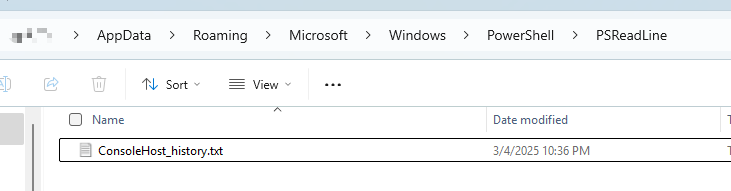
管理 cmdlet 历史记录的步骤
- 找到该文件
打开该文件夹,找到名为ConsoleHost_history.txt. - 编辑该文件
使用任意文本编辑器(例如记事本、VS Code)添加、删除或修改命令。 - 创建快捷方式
在桌面上为该文件创建一个快捷方式,以便快速访问。
常见用例
一个典型场景是为服务器维护复用一连串命令。例如,如果你经常运行命令来重启服务、检查日志或配置设置,可以将这些命令保存在历史文件中以便快速访问。
释放 PSReadLine 的全部潜力
PSReadLine 是一个增强 PowerShell 控制台体验的模块。它提供语法着色、预测性 IntelliSense 和自定义键绑定等功能,让使用 PowerShell 变得更加轻松。
PSReadLine 的主要功能
- 语法着色
突出显示语法错误,让命令更易读。 - 预测性 IntelliSense
根据你的历史记录或插件自动建议命令。 - 自定义键绑定
将按键映射到自定义操作,以更快地执行。 - 多行编辑
无缝编辑和执行多行命令。 - 动态帮助显示
直接在控制台中显示帮助信息,而不会让你迷失当前的位置。
使用 PSReadLine 的实际场景
场景 1:自动执行重复性任务
假设你经常重启 Web 服务器并检查其状态。你无需每次都输入这些命令,可以将它们保存在历史记录中,或绑定到快捷键上。
Restart-Service -Name "WebServer"
Get-Service -Name "WebServer" | Select-Object Status
场景 2:利用预测性 IntelliSense 更快地发现命令
预测性 IntelliSense 可帮助你快速查找和执行命令。例如,如果你经常使用Get-Process,输入“Get”时会根据你的历史记录建议命令,包括Get-Process.
要启用预测性 IntelliSense:
Set-PSReadLineOption -PredictionSource History
场景 3:自定义键绑定以提高效率
你可以绑定一个按键,以便在命令历史记录中快速向后搜索:
Set-PSReadLineKeyHandler -Key UpArrow -Function HistorySearchBackward
或者创建一个自定义绑定,将命令保存到历史记录中而不执行它:
$parameters = @{
    Key = 'Alt+w'
    ScriptBlock = {
      $line = $null
      $cursor = $null
      [Microsoft.PowerShell.PSConsoleReadLine]::GetBufferState([ref]$line, [ref]$cursor)
      [Microsoft.PowerShell.PSConsoleReadLine]::AddToHistory($line)
      [Microsoft.PowerShell.PSConsoleReadLine]::RevertLine()
    }
}
Set-PSReadLineKeyHandler @parameters
场景 4:安全的命令历史记录管理
PSReadLine 会从历史文件中过滤掉密码和令牌等敏感数据,以保护你的安全。例如:
$password = 'MySecurePassword'
Set-Secret -Name "MySecret" -SecretValue $password
这些命令不会保存在历史文件中。
安装 PSReadLine
PSReadLine 可从 PowerShell Gallery 获取。要安装它,请运行:
Install-Module -Name PSReadLine -AllowClobber -Force
注意:PSReadLine 要求 PowerShell 5.1 或更高版本。它适用于 Windows Terminal、Visual Studio Code 和默认的 Windows 控制台主机,但不适用于 Windows PowerShell ISE。
版本亮点
自 Windows PowerShell 5.1 中的首次发布以来,PSReadLine 已经有了显著的发展。主要版本包括:
- v2.3.6:随 PowerShell 7.4.7 和 7.5.0 一起发布
- v2.3.4:引入了敏感数据清理方面的改进。
- v2.2.6:增强了多行编辑和预测性 IntelliSense。
更多详情,请参阅about_PSReadLine 发行说明.
进一步了解 PSReadLine
有关其他功能和示例,请查看官方文档: