PowerShell — мощный инструмент для администраторов и разработчиков, но повторяющиеся задачи могут замедлять работу. Управляя журналом командлетов и используя возможности PSReadLine, вы можете оптимизировать рабочий процесс, сэкономить время и повысить производительность. В этом руководстве представлены практические советы и сценарии, которые помогут максимально эффективно использовать журнал командлетов PowerShell и PSReadLine.
Почему важно управлять журналом командлетов
Представьте, что вы многократно выполняете сложную последовательность команд или устраняете неполадки в сценарии, занимающем несколько строк. Вместо того чтобы заново вводить команды или искать старые сценарии, вы можете обратиться к журналу командлетов для быстрого повторного использования. С помощью PSReadLine, вы можете пойти ещё дальше, настроив работу под себя и включив прогностический IntelliSense.
Доступ к журналу командлетов
PowerShell автоматически сохраняет журнал команд в файле, что упрощает его просмотр и редактирование. Вот как получить к нему доступ:
Расположение файла журнала командлетов
Файл журнала командлетов находится по адресу:C:\Users\%USERPROFILE%\AppData\Roaming\Microsoft\Windows\PowerShell\PSReadLine
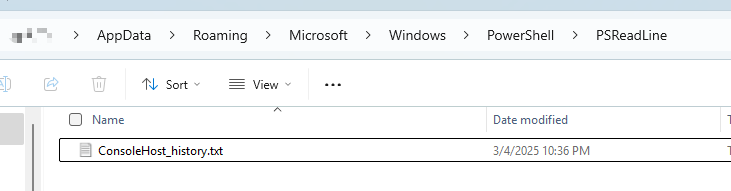
Шаги по управлению журналом командлетов
- Найдите файл
Откройте папку и найдите файл с именемConsoleHost_history.txt. - Отредактируйте файл
Используйте любой текстовый редактор (например, Блокнот или VS Code), чтобы добавлять, удалять или изменять команды. - Создайте ярлык
Создайте ярлык для файла на рабочем столе для быстрого доступа.
Типичный сценарий использования
Типичный сценарий — повторное использование последовательности команд для обслуживания сервера. Например, если вы часто выполняете команды для перезапуска служб, проверки журналов или настройки параметров, вы можете сохранить эти команды в файле журнала для быстрого доступа.
Раскрываем весь потенциал PSReadLine
PSReadLine — это модуль, улучшающий работу с консолью PowerShell. Он предоставляет такие возможности, как подсветка синтаксиса, прогностический IntelliSense и настраиваемые сочетания клавиш, что упрощает работу с PowerShell.
Ключевые возможности PSReadLine
- Подсветка синтаксиса
Выделяет синтаксические ошибки и делает команды более читаемыми. - Прогностический IntelliSense
Автоматически предлагает команды на основе вашего журнала или подключаемых модулей. - Настраиваемые сочетания клавиш
Назначайте клавиши пользовательским действиям для более быстрого выполнения. - Многострочное редактирование
Редактируйте и выполняйте многострочные команды без затруднений. - Динамическое отображение справки
Показывает справочную информацию прямо в консоли, не заставляя вас терять место.
Практические сценарии использования PSReadLine
Сценарий 1: автоматизация повторяющихся задач
Допустим, вы часто перезапускаете веб-сервер и проверяете его состояние. Вместо того чтобы каждый раз вводить эти команды, вы можете сохранить их в журнале или привязать к сочетанию клавиш.
Restart-Service -Name "WebServer"
Get-Service -Name "WebServer" | Select-Object Status
Сценарий 2: прогностический IntelliSense для более быстрого поиска команд
Прогностический IntelliSense помогает быстро находить и выполнять команды. Например, если вы часто используете Get-Process, ввод «Get» предложит команды из вашего журнала, в том числе Get-Process.
Чтобы включить прогностический IntelliSense:
Set-PSReadLineOption -PredictionSource History
Сценарий 3: настраиваемые сочетания клавиш для повышения эффективности
Вы можете привязать клавишу для быстрого поиска назад по журналу команд:
Set-PSReadLineKeyHandler -Key UpArrow -Function HistorySearchBackward
Или создайте пользовательскую привязку, чтобы сохранить команду в журнале, не выполняя её:
$parameters = @{
    Key = 'Alt+w'
    ScriptBlock = {
      $line = $null
      $cursor = $null
      [Microsoft.PowerShell.PSConsoleReadLine]::GetBufferState([ref]$line, [ref]$cursor)
      [Microsoft.PowerShell.PSConsoleReadLine]::AddToHistory($line)
      [Microsoft.PowerShell.PSConsoleReadLine]::RevertLine()
    }
}
Set-PSReadLineKeyHandler @parameters
Сценарий 4: безопасное управление журналом команд
PSReadLine отфильтровывает конфиденциальные данные, такие как пароли и токены, из файла журнала, чтобы защитить вашу безопасность. Например:
$password = 'MySecurePassword'
Set-Secret -Name "MySecret" -SecretValue $password
Эти команды не будут сохранены в файле журнала.
Установка PSReadLine
PSReadLine доступен в коллекции PowerShell. Чтобы установить его, выполните:
Install-Module -Name PSReadLine -AllowClobber -Force
Примечание: Для PSReadLine требуется PowerShell 5.1 или новее. Он работает с Терминалом Windows, Visual Studio Code и стандартным консольным узлом Windows, но не с Windows PowerShell ISE.
Основные моменты версий
PSReadLine значительно развился с момента первого выпуска в Windows PowerShell 5.1. Ключевые версии:
- v2.3.6: поставляется с PowerShell 7.4.7 и 7.5.0
- v2.3.4: внесены улучшения в очистку конфиденциальных данных.
- v2.2.6: улучшены многострочное редактирование и прогностический IntelliSense.
Подробнее см. примечания к выпуску about_PSReadLine.
Узнайте больше о PSReadLine
Дополнительные возможности и примеры см. в официальной документации: