PowerShell es una herramienta eficaz para administradores y desarrolladores, pero las tareas repetitivas pueden ralentizarte. Si gestionas el historial de cmdlets y aprovechas las funciones de PSReadLine, puedes optimizar tu flujo de trabajo, ahorrar tiempo y aumentar la productividad. Esta guía te mostrará consejos prácticos y escenarios para aprovechar al máximo el historial de cmdlets de PowerShell y PSReadLine.
Por qué es importante gestionar el historial de cmdlets
Imagina que ejecutas repetidamente una secuencia compleja de comandos o que solucionas problemas de un script que abarca varias líneas. En lugar de volver a escribir comandos o buscar en scripts antiguos, puedes acceder al historial de cmdlets para reutilizarlos rápidamente. Con PSReadLine, puedes ir aún más lejos personalizando tu experiencia y activando IntelliSense predictivo.
Acceso al historial de cmdlets
PowerShell almacena automáticamente el historial de comandos en un archivo, lo que facilita su consulta o edición. Puedes acceder a él de esta forma:
Ubicación del archivo de historial de cmdlets
El archivo de historial de cmdlets se encuentra en:C:\Users\%USERPROFILE%\AppData\Roaming\Microsoft\Windows\PowerShell\PSReadLine
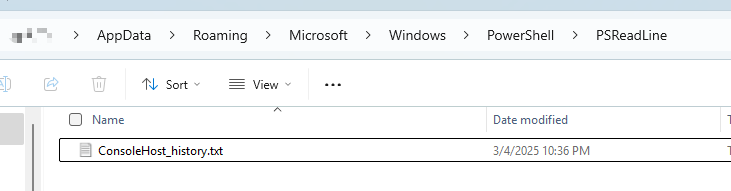
Pasos para gestionar el historial de cmdlets
- Localizar el archivo
Abre la carpeta y busca el archivo llamadoConsoleHost_history.txt. - Editar el archivo
Usa cualquier editor de texto (por ejemplo, el Bloc de notas o VS Code) para añadir, eliminar o modificar comandos. - Crear un acceso directo
Crea un acceso directo al archivo en el escritorio para acceder rápidamente.
Caso de uso habitual
Un escenario típico consiste en reutilizar una secuencia de comandos para el mantenimiento del servidor. Por ejemplo, si ejecutas comandos con frecuencia para reiniciar servicios, consultar registros o configurar ajustes, puedes guardarlos en el archivo de historial para acceder rápidamente.
Liberar todo el potencial de PSReadLine
PSReadLine es un módulo que mejora la experiencia de la consola de PowerShell. Ofrece funciones como el coloreado de sintaxis, IntelliSense predictivo y combinaciones de teclas personalizadas, lo que facilita el trabajo con PowerShell.
Funciones clave de PSReadLine
- Coloreado de sintaxis
Resalta los errores de sintaxis y hace que los comandos sean más legibles. - IntelliSense predictivo
Sugiere comandos automáticamente según tu historial o tus complementos. - Combinaciones de teclas personalizadas
Asigna teclas a acciones personalizadas para una ejecución más rápida. - Edición multilínea
Edita y ejecuta comandos de varias líneas sin problemas. - Visualización dinámica de ayuda
Muestra información de ayuda directamente en la consola sin que pierdas el hilo.
Escenarios prácticos para usar PSReadLine
Escenario 1: automatizar tareas repetitivas
Supongamos que reinicias un servidor web con frecuencia y compruebas su estado. En lugar de escribir estos comandos cada vez, puedes guardarlos en el historial o asignarlos a una tecla de acceso directo.
Restart-Service -Name "WebServer"
Get-Service -Name "WebServer" | Select-Object Status
Escenario 2: IntelliSense predictivo para descubrir comandos más rápido
IntelliSense predictivo te ayuda a encontrar y ejecutar comandos rápidamente. Por ejemplo, si usas a menudo Get-Process, escribir “Get” sugerirá comandos de tu historial, entre ellos Get-Process.
Para activar IntelliSense predictivo:
Set-PSReadLineOption -PredictionSource History
Escenario 3: combinaciones de teclas personalizadas para mayor eficiencia
Puedes asignar una tecla para buscar rápidamente hacia atrás en el historial de comandos:
Set-PSReadLineKeyHandler -Key UpArrow -Function HistorySearchBackward
O crear una asignación personalizada para guardar un comando en el historial sin ejecutarlo:
$parameters = @{
    Key = 'Alt+w'
    ScriptBlock = {
      $line = $null
      $cursor = $null
      [Microsoft.PowerShell.PSConsoleReadLine]::GetBufferState([ref]$line, [ref]$cursor)
      [Microsoft.PowerShell.PSConsoleReadLine]::AddToHistory($line)
      [Microsoft.PowerShell.PSConsoleReadLine]::RevertLine()
    }
}
Set-PSReadLineKeyHandler @parameters
Escenario 4: gestión segura del historial de comandos
PSReadLine filtra datos confidenciales como contraseñas y tokens del archivo de historial para proteger tu seguridad. Por ejemplo:
$password = 'MySecurePassword'
Set-Secret -Name "MySecret" -SecretValue $password
Estos comandos no se guardarán en el archivo de historial.
Instalar PSReadLine
PSReadLine está disponible en la Galería de PowerShell. Para instalarlo, ejecuta:
Install-Module -Name PSReadLine -AllowClobber -Force
Nota: PSReadLine requiere PowerShell 5.1 o una versión más reciente. Funciona con Windows Terminal, Visual Studio Code y el host de consola de Windows predeterminado, pero no con Windows PowerShell ISE.
Aspectos destacados de las versiones
PSReadLine ha evolucionado considerablemente desde su lanzamiento inicial en Windows PowerShell 5.1. Las versiones clave incluyen:
- v2.3.6: incluido con PowerShell 7.4.7 y 7.5.0
- v2.3.4: introdujo mejoras en la limpieza de datos confidenciales.
- v2.2.6: mejoró la edición multilínea y IntelliSense predictivo.
Para obtener más información, consulta notas de la versión de about_PSReadLine.
Más información sobre PSReadLine
Para conocer otras funciones y ejemplos, consulta la documentación oficial: