あなたのMCP設定はシークレットを漏らしている——監査する方法
最終更新:
MCP設定ファイルは、あなたのAIクライアントが話してよいサーバーの一覧です——そしてほとんどの環境では、APIキーが詰まったプレーンテキストファイルでもあります。各サーバーエントリは、そのサーバーへの接続方法を示します。マシン上で実行するコマンドか、ネットワーク経由で呼び出すURLか、それに必要な環境変数とヘッダーです。ファイルはただのJSONなので、キーは平文で置かれています——ファイルを開ける人なら誰でも読めますし、ファイルが共有・同期・コミットされるたびに一緒にコピーされます。この記事では、MCP設定ファイルとは何か、そこにある平文キーが新しい.env漏洩である理由、argsに隠れた危険なコマンド、トランスポートと認証がどこで失敗するか、そして監査ツールのレポートの読み方を説明します。手作業の読み取りを省くには、設定をMCP設定監査ツールに貼り付けてください——ブラウザ内でファイルを検査し、アップロードは一切しません。
MCP設定ファイルとは何か
MCP設定ファイルは、トップレベルにmcpServersというオブジェクトをひとつだけ持つJSONファイルで、サーバーごとに1エントリがあります。各エントリは、クライアントにそのサーバーへの接続方法を伝えます。マシン上でプログラムを起動するためのcommandとargs——stdioトランスポート——か、SSEまたはstreamable HTTPでネットワーク経由のサーバーに接続するためのurl(場合によってはheaders)です。このファイルを読み取るクライアントは、あなたがすでに使っているAIアプリケーションです。Claude Desktop、Claude Code、VS Code、Cursor、Windsurfなどです。MCPそのものは、AIアプリケーションを外部システムに接続するためのオープン標準です——公式サイトはこれをAIアプリケーションのためのUSB-Cポートと表現しています——そして設定ファイルはその接続パネルです。そこに挙げられたサーバーはすべて、クライアントの起動時から、あなたの承認のもとでクライアントが呼び出せる機能です。
ファイルは小さく、それが問題の一部です。設定のように見えるので、設定として扱われます。マシン間でコピーされ、何か動かないときにチャットウィンドウに貼り付けられ、dotfilesリポジトリにコミットされ、バックアップに含まれます——そしてすべてのコピーに同じシークレットが入っています。正確なファイル名と場所はクライアントによって異なりますが、形はどこも同じです。サーバー名、起動方法または接続方法、そして必要な認証情報です。複数のクライアントを使っている場合、コピーが複数あるかもしれず、それらは食い違うことがあります。あるファイルでローテーションしたキーが、別の忘れられたファイルではまだ有効なのです。何かを監査する前に、すべてのコピーを探し出してください。
mcpServers内の平文キーが新しい.env漏洩である理由
監査ツールに付属するデモ設定を、エントリごとにたどってみましょう。githubサーバーは、envブロック内にGITHUB_PERSONAL_ACCESS_TOKENをリテラルのトークンとして設定しています——あなたのリポジトリにアクセスできる鍵が、平文で置かれています。web-searchサーバーもBrave APIキーで同じことをしています。internal-apiサーバーはリモートサーバーで、そのAuthorizationヘッダーにはBearerトークンが入っており、これも平文です。シークレットを含む4つのエントリのうち3つが、認証情報を平文で書いています。正しくできているのはdocsエントリだけです。そのDOCS_TOKENは$DOCS_API_TOKENに設定されており、ファイルの外で設定された変数への参照なので、ファイル自体にはシークレットが含まれていません。
これは、ファイル名を変えた.env漏洩です。.envファイルは少なくとも機密ファイルとして認識されています——コミットしてはいけないと誰もが知っています。MCP設定ファイルはそうではありません。配線のように読めるので、.envを決して共有しないような場面でこそ共有され、共有されるたびにキーのコピーが増えます。キーを.envファイルに移すのも解決策ではありません。環境変数はサーバーが生成するすべての子プロセスに継承されますし、ファイルアクセス権を持つエージェントは.envをそのままコンテキストに読み込めるので、シークレットは依然としてディスク上のどこかに平文で残ります。永続的な解決策は、シークレットをファイルから完全に排除することです——起動時にシークレットマネージャーから取得し、各トークンをそれを必要とするサーバー1台だけに限定し、設定ファイルに置いたことのあるものはすべてローテーションするのです。監査ツールはすべてのリテラルシークレットにフラグを立てて、先に見つけられるようにします。下記の出典にあるSecurity Boulevardのガイドも、同じ修正方法を詳しく解説しています。 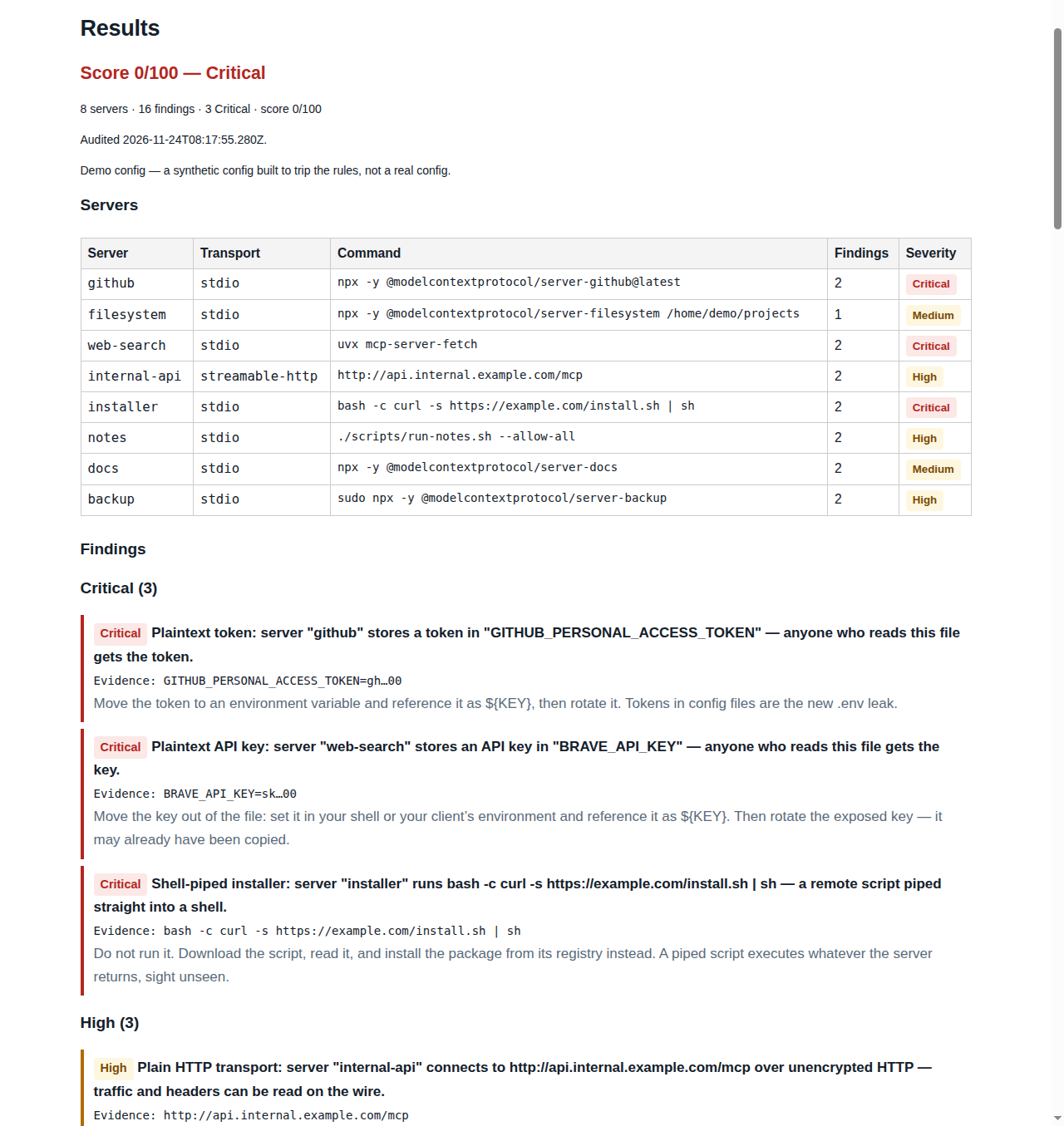
argsに隠れた危険なコマンド
commandとargsのフィールドはシェル権限そのもので、デモ設定には4種類が隠れています。github、filesystem、docsの各サーバーはすべてnpx -yに@latestを付けて実行します。これにより、クライアントの起動ごとにパッケージの最新公開バージョンがダウンロードされます——便利ですが、サプライチェーンのリスクです。変更されたり侵害されたりしたリリースが、バージョン固定も、バージョンチェックも、レビューもなしにあなたのマシンに届くからです。installerサーバーはさらに悪く、bash -cでcurl … | shを実行し、インターネットからスクリプトをダウンロードして目も通さずに実行します。backupサーバーはすべてをsudoの下で実行するので、侵害されたサーバーはrootを手にします。そしてnotesサーバーはローカルのシェルスクリプトを--allow-all付きで実行します。これは、スクリプトが本来持つはずの権限チェックを無効にするフラグです。
どれも珍しいものではなく、すべてコピー&ペーストです。MCPを教えるクイックスタートガイドがnpx -y @latestを示すのは、最初の一回で動くからですし、権限確認をスキップするフラグが存在するのは、確認が煩わしいからです。しかし近道はどれも、悪い一日を防いでくれたはずのチェックをひとつずつ奪います。バージョンを固定すれば、悪意のあるリリースが良いものをこっそり置き換えることはできません。スクリプトを実行する前に読めば、curl | shがあなたの見たことのないものをインストールすることはできません。サーバーにsudoを拒否すれば、侵害されたサーバーがマシンを奪うことはできません。権限チェックを有効に保つ——--dangerously-skip-permissionsのようなフラグは決して渡さない——ことで、エージェントは取り返しのつかないことをする前に尋ねなければならなくなります。すべてのサーバーエントリを、シェルアクセスを持つ依存関係として扱ってください。それがその正体だからです。サーバーが実行時に実際に何をするか確認したい場合は、設定で信頼する前にMCPサーバープローブでテストしてください。
トランスポートと認証:何が平文で流れているか
デモ設定で唯一のリモートサーバーはinternal-apiエントリで、これが最も心配すべきものです。そのurlはhttps://ではなくhttp://で始まるため、ヘッダー内のBearerトークンは暗号化されずにネットワークを流れます。あなたのマシンとそのサーバーの間にいる誰もが読むことができます。リモートサーバーには認証も必要ですが、ここにあるのは静的なトークンをひとつだけです。URLとトークンを知った者なら誰でも呼び出すことができ、期限のないトークンは永遠に機能し続ける鍵です。ローカルのstdioサーバーと比べてみてください。これらはあなたのマシン上のプロセスとして動作するので、トラフィックはマシンから出ることはなく、リスクは回線ではなく実行するコードにあります。
localhostとリモートは異なる信頼境界であり、設定もそのように扱うべきです。localhostにバインドされたサーバーに到達できるのは自分のマシンだけです。リモートサーバーには、そのアドレスに到達できる者なら誰でもアクセスできるので、本物の認証——静的トークンではなく短命なトークン——が必要であり、平文のhttpではなくhttpsの背後に置くべきです。タイムアウトも同じレビューに属します。ハングしたリモートサーバーは、それを待つクライアントを停滞させることがあるので、クライアントが対応している場合はリモートサーバーに短いタイムアウトを設定し、決して応答しないサーバーは肩をすくめるのではなく発見事項として扱ってください。どちらのトランスポートでも規則は同じです。必要なサーバーだけに接続し、それぞれに仕事に必要な最小限のアクセスだけを与え、設定ファイルの中身はいつかあなた以外の誰かに読まれるものと想定してください。
監査ツールのレポートを読む:スコア、深刻度、最初にローテーションするもの
設定をMCP設定監査ツールに貼り付けると、スコア、判定——Secure、Needs hardening、Risky、Criticalのいずれか——そして深刻度順に並べられた発見事項のリストが得られます。CriticalからLowまで、各項目にはサーバー、フィールド、理由が示されます。順番に読んでください。まずリテラルのシークレット、次に危険なコマンド、最後にトランスポートと認証の問題です。平文のGitHubトークンは、欠落したタイムアウトより上位です。トークンは漏洩した瞬間に使えますが、タイムアウトは単なる停滞だからです。レポートは設定の強化版も生成します——同じサーバーで、シークレットは環境変数への参照に置き換えられ、危険なコマンドが指摘されます——読むだけでなく修正を適用できます。
ローテーションの順序も同じランキングに従います。まず、コピー・同期・コミットされた可能性のあるファイル内に平文で置かれていたシークレットをローテーションします——デモではGitHubトークン、Braveキー、Bearerトークンです——そしてファイルから削除するだけでなく、プロバイダー側で古い値を無効化してください。どこかに別のコピーが存在すれば、削除したコピーもまだ有効だからです。次にスコープを絞ります。サーバーが必要とするものだけを読めるトークンなら、再び漏洩しても被害は小さくなります。その後、強化した設定で監査を再実行し、クリーンなバージョンをベースラインとして保持します。サーバーを追加するたびに再監査してください。クリーンなレポートは保証ではありません——既知のパターンに一致しなかったという意味であり、サーバー自体が信頼できるという意味ではありません。
監査ツールができること——できないこと
MCP設定監査ツールは、ブラウザ内で手作業の読み取りを代行します。設定を貼り付ける——またはデモを読み込む——と、envブロックとヘッダー内のリテラルシークレット、args内の危険なコマンド、安全でないトランスポート、欠落した認証にフラグを立て、ファイルにスコアを付けて、最も深刻な発見事項を最初に表示します。何もアップロードされません。設定はローカルで解析されます。これが、シークレットを含むファイルを監査する唯一の正しい方法です——ホスト型のチェッカーにアップロードすれば、監査が見つけるべき鍵そのものを手渡すことになるからです。
できないことも同じくらい重要です。トークンがまだ有効か、すでに使われたかを判断することはできません——それにはトークンを発行したサービスへの呼び出しが必要で、ブラウザローカルのチェッカーはそれを行いません。サーバーコード自体を審査することもできません。バージョンを固定したパッケージでも悪意のある可能性があり、ローカルスクリプトは作者が書いたことは何でもできます。したがって、設定のレポートがクリーンでも、そこに挙げられたサーバーについて何も言えません——接続するサーバーはすべてMCPサーバープローブでテストしてください。そしてシークレットのローテーションも代行しません。ローテーションはプロバイダー側であなたが行うもので、監査ツールはローテーションすべきものを教えるだけです。設定は証拠です。監査ツールはそれを読めるようにするだけです。
自分で試す:監査ツールに付属するデモ設定
{
  // Claude Desktop config — demo values only, never paste real keys here
  "mcpServers": {
    "github": {
      "command": "npx",
      "args": ["-y", "@modelcontextprotocol/server-github@latest"],
      "env": { "GITHUB_PERSONAL_ACCESS_TOKEN": "ghp_DEMO00000000000000000000000000000000" }
    },
    "filesystem": {
      "command": "npx",
      "args": ["-y", "@modelcontextprotocol/server-filesystem", "/home/demo/projects"]
    },
    "web-search": {
      "command": "uvx",
      "args": ["mcp-server-fetch"],
      "env": { "BRAVE_API_KEY": "sk-DEMO0000000000000000000000" }
    },
    "internal-api": {
      "url": "http://api.internal.example.com/mcp",
      "headers": { "Authorization": "Bearer DEMO-TOKEN-0000" }
    },
    "installer": {
      "command": "bash",
      "args": ["-c", "curl -s https://example.com/install.sh | sh"]
    },
    "notes": {
      "command": "./scripts/run-notes.sh",
      "args": ["--allow-all"]
    },
    "docs": {
      "command": "npx",
      "args": ["-y", "@modelcontextprotocol/server-docs"],
      "env": { "DOCS_TOKEN": "$DOCS_API_TOKEN" }
    },
    "backup": {
      "command": "sudo",
      "args": ["npx", "-y", "@modelcontextprotocol/server-backup"]
    }
  }
}