Was steckt in einer .mobileconfig-Datei?
Zuletzt aktualisiert:
Eine .mobileconfig-Datei ist ein Apple-Konfigurationsprofil: eine Eigenschaftsliste (Plist), die einem iPhone, iPad oder Mac sagt, was es tun soll — sich mit einem WLAN verbinden, ein VPN aufbauen, einem Stammzertifikat vertrauen, sich bei der Geräteverwaltung registrieren oder Funktionen sperren. Sie kommt per E-Mail, von einer Webseite oder von einem MDM-Server, und ihre Installation übergibt diese Einstellungen ohne weitere Rückfragen an das Gerät. Dieser Artikel öffnet ein echtes Profil und liest es Schlüssel für Schlüssel, damit Sie eine routinemäßige Unternehmenseinrichtung von einem Profil unterscheiden können, das das Gerät übernimmt. Wenn Sie ein eigenes Profil prüfen möchten, analysiert der .mobileconfig-Inspector es in Ihrem Browser — nichts wird hochgeladen — und vergibt eine Risikobewertung.
Ein Profil ist eine Plist mit einer Aufgabe
Ohne die Endung ist eine .mobileconfig-Datei eine XML-Eigenschaftsliste, deren PayloadType auf oberster Ebene "Configuration" lautet. Darin enthält PayloadContent ein Array von Payload-Dictionaries, und jeder Payload erledigt eine Aufgabe. Das Profil selbst trägt die Buchhaltung: PayloadIdentifier, eine Reverse-DNS-Zeichenkette wie com.example.corp.profile, die entscheidet, ob eine neue Kopie eine alte ersetzt oder daneben liegt; PayloadUUID, eine eindeutige ID; PayloadDisplayName, der Name, den Sie auf dem Bildschirm sehen; PayloadOrganization, von wem es angeblich stammt; und PayloadRemovalDisallowed, das auf einem überwachten Gerät verhindert, dass der Nutzer das Profil überhaupt entfernt.
Jeder Payload wiederholt dieselbe Buchhaltung — seinen eigenen PayloadType, PayloadVersion, PayloadIdentifier, PayloadUUID und PayloadDisplayName — und fügt dann die Schlüssel für seine Aufgabe hinzu. Die Typnamen verraten es: com.apple.wifi.managed ist ein WLAN, com.apple.vpn.managed ist ein VPN, com.apple.security.root ist ein Stammzertifikat, com.apple.mdm ist die Registrierung bei der Geräteverwaltung, com.apple.proxy.http.global ist ein globaler HTTP-Proxy, und com.apple.applicationaccess ist der Einschränkungs-Payload — merken Sie sich diesen Namen, denn das naheliegende com.apple.restrictions existiert nicht. Apple dokumentiert all das in der Configuration Profile Reference, einem 123-seitigen PDF vom 2019-05-03, das nach wie vor die Hauptquelle für die Schlüsseltabellen ist.
Ein echtes Profil lesen: das Demo-Profil, Payload für Payload
Das Demo-Profil im Inspector heißt "Corp Standard Profile", Kennung com.example.corp.profile, UUID f151431d-0441-4b2e-a3a6-241449504be8, Organisation "Example Corp", und es erlaubt das Entfernen (PayloadRemovalDisallowed ist false). Es hat drei Payloads. Der erste ist WLAN: SSID CorpWiFi, Verschlüsselung WPA2, Passwort im Profil als Klartext gespeichert — CorrectHorseBatteryStaple — mit HIDDEN_NETWORK false und AutoJoin true. Dieses Passwort im Klartext ist bei Profilen normal und genau der Grund, warum der Inspector Geheimnisse standardmäßig maskiert: Ein Profil ist eine Textdatei, und wer sie lesen kann, kann auch das Passwort lesen. Das Codebeispiel unten ist dieser WLAN-Payload, wörtlich. 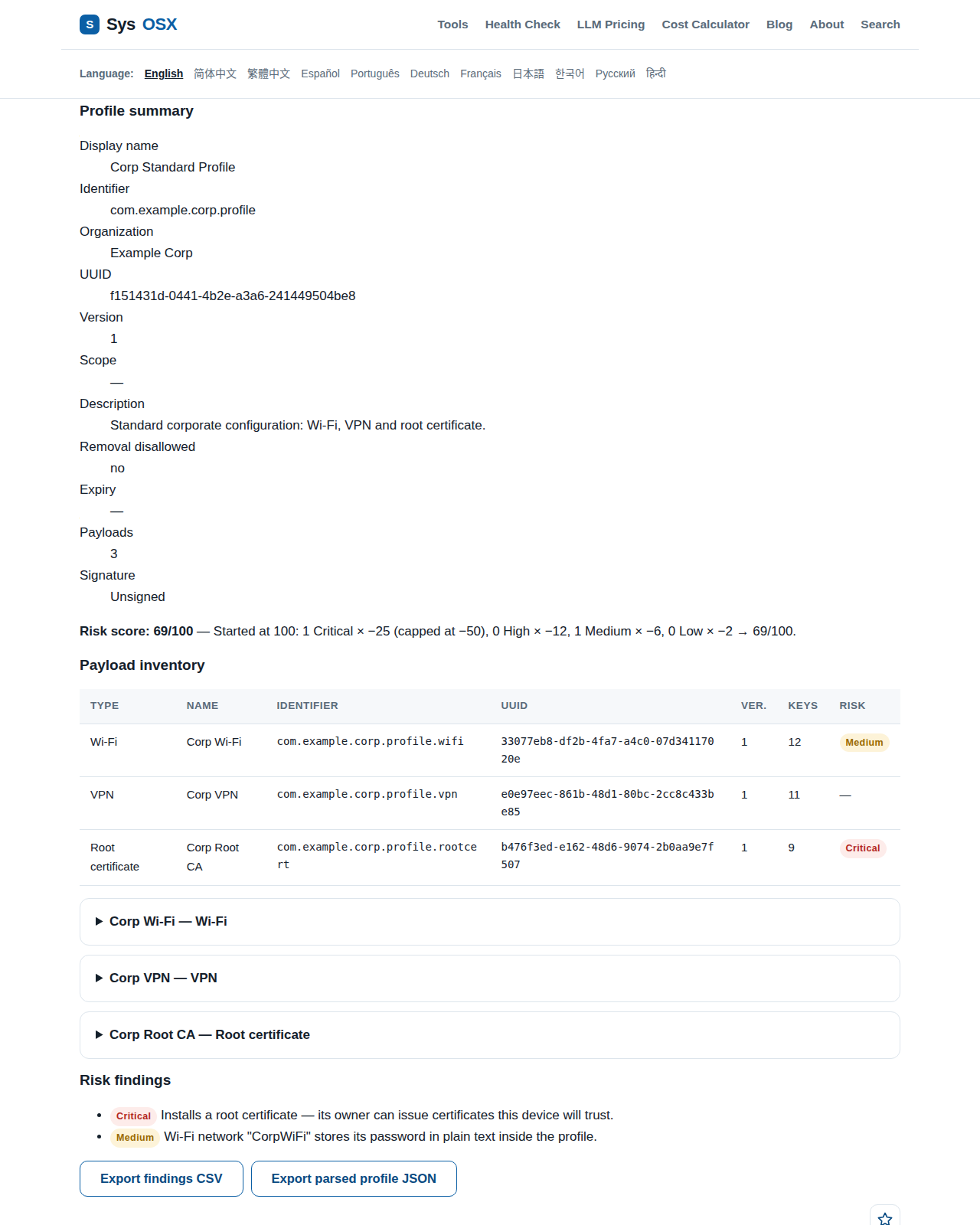
Der zweite Payload ist ein VPN: Typ com.apple.vpn.managed, IKEv2, und die Serveradresse steht unter IKEv2.RemoteAddress — vpn.example.com — denn VPN-Payloads haben überhaupt keinen Schlüssel ServerAddress. LocalIdentifier ist [email protected], RemoteIdentifier ist vpn.example.com, AuthenticationMethod ist SharedSecret, und das gemeinsame Geheimnis steht ebenfalls als Klartext in der Datei. OnDemandEnabled ist die Ganzzahl 0, kein Boolean — Apple speichert es als Ganzzahl, und ein Boolean true dort wäre fehlerhaft statt aktiviert. Der dritte Payload ist ein Stammzertifikat: Datei CorpRootCA.cer, 752 Byte DER, Betreff und Aussteller beide "Corp Root CA", Seriennummer 4096, gültig 2025-01-01 bis 2035-01-01, selbstsigniert, RSA 2048, SHA-256-Fingerabdruck FC:70:A5:0E:B6:AC:C2:AD:31:FD:6F:25:E2:13:3F:EB:38:0F:CE:20:F8:13:90:2C:99:56:6D:F1:94:DA:41:47.
Die Payloads, bei denen Sie innehalten sollten
Der Inspector liefert absichtlich eine zweite Demo mit: ein "Suspicious Profile", das zeigt, wie ein feindseliges oder nachlässiges Profil aussieht. Es nennt überhaupt keine Organisation, verbietet das Entfernen und trägt drei Payloads, die einzeln jeweils das Mächtigste sind, was ein Profil tun kann. Der erste ist die MDM-Registrierung: ServerURL https://mdm.example.net/profile, CheckInURL https://mdm.example.net/checkin und AccessRights 8191 — alle 13 Bits gesetzt, was bedeutet, dass der Server Profile einsehen und installieren oder entfernen, das Gerät sperren und seinen Code entfernen, das Gerät löschen, Geräte- und Netzwerkinformationen abfragen, Bereitstellungsprofile einsehen und installieren oder entfernen, Apps einsehen, Einschränkungs- und Sicherheitsabfragen ausführen, Einstellungen manipulieren und Apps verwalten darf.
Derselbe MDM-Payload hat einen zweiten Hinweis: Sein Topic ist com.example.mdm.push, doch ein gültiges MDM-Push-Topic muss mit com.apple.mgmt. beginnen — es würde also nicht einmal als echte Registrierung funktionieren, und genau diese Schlamperei kennzeichnet eine Fälschung. Der zweite Payload ist ein globaler HTTP-Proxy, Typ com.apple.proxy.http.global, Manual, proxy.example.net:8080 — jede HTTP-Anfrage über einen Server, den Sie nicht gewählt haben. Der dritte ist ein weiteres Stammzertifikat, Example Root CA, Seriennummer 4097, gültig 2024-06-01 bis 2034-06-01, SHA-256-Fingerabdruck 12:A6:6A:C9:6A:40:6A:DC:86:1C:C9:1E:EB:8C:7D:F5:41:EB:42:61:DD:DF:EE:36:2E:66:E1:3A:11:FF:DE:86. Stammzertifikat plus MDM plus globaler Proxy, von einer namenlosen Quelle, die Sie nicht entfernen können: Diese Kombination ist der ganze Grund, ein Profil vor der Installation zu lesen. Der Inspector bewertet diese Demo mit 2 von 100.
Signiert oder unsigniert: was eine Signatur wirklich beweist
Ein Profil kann signiert werden: Die XML-Plist wird in einen DER-kodierten CMS-SignedData-Umschlag (RFC 5652) verpackt, der das Signaturzertifikat und den Digest-Algorithmus trägt — sha256 in der signierten Demo. Der Inspector erkennt den Umschlag, extrahiert die Plist darin und meldet den Unterzeichner. In der signierten Demo ist der Unterzeichner Corp Root CA, dasselbe selbstsignierte Zertifikat, das das Profil selbst installiert, Seriennummer 4096. Eine Signatur beweist zwei Dinge: dass die Bytes seit der Signatur nicht verändert wurden und welches Zertifikat sie signiert hat. Sie beweist nichts darüber, ob der Unterzeichner vertrauenswürdig ist, ob die Payloads sicher sind oder ob Apple etwas damit zu tun hat. Ein selbstsigniertes Zertifikat beweist noch weniger: Jeder kann eines mit einem beliebigen Namen erstellen.
Ebenso wichtig ist, was der Inspector nicht behauptet. Es gibt keine WebCrypto-API, die eine CMS/PKCS#7-Signatur verifiziert, und der Browser gibt Apples Root-Store oder Sperrdaten nicht heraus, sodass die Kettenvertrauenswürdigkeit im Browser überhaupt nicht verifiziert werden kann. Das Tool sagt das offen — "Signatur vorhanden, Kette nicht verifiziert" — statt ein beruhigendes Verifiziert-Abzeichen zu zeigen, das eine Lüge wäre. Umgekehrt ist ein unsigniertes Profil nicht automatisch bösartig: Viele legitime Profile sind unsigniert, weil das Signieren ein Zertifikat und einen Build-Schritt erfordert, den viele kleine Bereitstellungen überspringen. Entscheidend ist die Kombination: Ein unsigniertes Profil von einer unbekannten Organisation, mit einem Stammzertifikat und verbotenem Entfernen, ist etwas ganz anderes als ein unsigniertes Profil Ihres Arbeitgebers, das sich nur mit dem Büro-WLAN verbindet.
Was der Inspector prüft — und was er nicht kann
Der Inspector parst das Profil lokal und geht jeden Payload mit typbewussten Bezeichnungen durch, sodass ein VPN seine IKEv2-Remote-Adresse und Authentifizierungsmethode zeigt, während ein Zertifikat Betreff, Aussteller, Seriennummer, Gültigkeit, SHA-256-Fingerabdruck, Selbstsigniert-Status und CA-Flag zeigt. Er dekodiert MDM AccessRights in die 13 benannten Bits und markiert die Abhängigkeitsregeln — Profile installieren/entfernen (Bit 2) erfordert Profile einsehen (Bit 1), und Bereitstellungsprofile installieren/entfernen (Bit 128) erfordert Bereitstellungsprofile einsehen (Bit 64). Er markiert schwaches WLAN (WEP oder keine Verschlüsselung), Always-on- und On-Demand-VPN, verbotenes Entfernen, ein unsigniertes Profil ohne Organisation, eine MDM-Registrierung mit allen Rechten, ein ungültiges MDM-Topic, im Profil gespeicherte Proxy-Anmeldedaten, abgelaufene oder bald ablaufende Zertifikate und unbekannte Payload-Typen. Die Bewertung startet bei 100 und zieht nach Schweregrad ab — Critical jeweils −25, gedeckelt bei −50 für die Stufe, High −12, Medium −6, Low −2 — wobei die Rechnung neben der Punktzahl gezeigt wird, sodass die Zahl nachprüfbar ist statt behauptet.
Die Grenzen sind ehrliche Grenzen. Das Tool kann eine Signaturkette im Browser nicht verifizieren, es kann ein verschlüsseltes Profil nicht entschlüsseln — eines mit EncryptedPayloadContent und ohne PayloadContent wird als undurchsichtig gemeldet, statt abzustürzen oder zu raten — und es kann Ihnen nicht sagen, ob ein Profil sicher zu installieren ist, nur was darin ist. Eine saubere Bewertung bedeutet "nichts in dieser Datei sieht riskant aus", nicht "diese Datei ist sicher zu installieren". Ein Profil Ihres Arbeitgebers, das ein Stammzertifikat installiert, kann völlig legitim sein und trotzdem niedrig bewertet werden, weil der Inspector bewertet, was das Profil tun kann, nicht wer es gesendet hat. Diese Einschätzung — vertraue ich diesem Absender mit dieser Macht? — ist der Teil, den kein Tool für Sie übernehmen kann.
Wie man sicher mit einem Profil umgeht
Prüfen Sie vor der Installation eines Profils drei Dinge im Inspector: Die Organisation ist eine, die Sie kennen, das Entfernen ist erlaubt (PayloadRemovalDisallowed ist false), und jeder Payload ist einer, den Sie erwartet haben — kein Stammzertifikat, keine MDM-Registrierung, kein globaler Proxy, es sei denn, man hat Ihnen gesagt, dass Sie sie erwarten sollen. Wenn Sie etwas überrascht, ist diese Überraschung der Befund: Installieren Sie es nicht. Wenn ein Profil bereits installiert ist, entfernen Sie es unter Einstellungen > Allgemein > VPN & Geräteverwaltung, tippen Sie auf das Profil und dann auf Profil entfernen. Apples eigener Support-Hinweis zum Entfernen eines Profils ist unten in den Quellen verlinkt.
Zwei Details, die man für die Zukunft kennen sollte. Erstens: WPA3 ist real, fehlt aber in der Referenz von 2019, die älter ist als WPA3 — die aktuelle Apple-Entwicklerdokumentation deckt es ab, mit der Semantik ab iOS 16: WPA bedeutet WPA oder WPA2, WPA2 bedeutet WPA2 oder WPA3, und WPA3 bedeutet nur WPA3. Zweitens: Profile sind nicht der einzige Ort, an dem Apple Einstellungen ablegt — dieselben Schlüssel tauchen in MDM-gelieferten Payloads auf, die nie als Datei ankommen, weshalb die MDM-Payload-Schlüssel — einschließlich der obligatorischen IdentityCertificateUUID und der com.apple.mgmt.-Topic-Regel — aus der MDM Protocol Reference stammen, nicht aus der Configuration Profile Reference. Lesen Sie zuerst die Datei, und ein .mobileconfig hört auf, eine Blackbox zu sein.
Probieren Sie es selbst: der WLAN-Payload des Demo-Profils, wörtlich
<dict>
    <key>PayloadType</key>
    <string>com.apple.wifi.managed</string>
    <key>PayloadVersion</key>
    <integer>1</integer>
    <key>PayloadIdentifier</key>
    <string>com.example.corp.profile.wifi</string>
    <key>PayloadUUID</key>
    <string>33077eb8-df2b-4fa7-a4c0-07d34117020e</string>
    <key>PayloadDisplayName</key>
    <string>Corp Wi-Fi</string>
    <key>SSID_STR</key>
    <string>CorpWiFi</string>
    <key>EncryptionType</key>
    <string>WPA2</string>
    <key>Password</key>
    <string>CorrectHorseBatteryStaple</string>
    <key>HIDDEN_NETWORK</key>
    <false/>
    <key>AutoJoin</key>
    <true/>
</dict>