Azure ファイル共有にアクセスすると、特に Azure Portal からコピーしたマウントスクリプトを使用している場合に、エラーが発生することがあります。一般的な問題の一つは、 “Access Denied” エラーは、Azure Files を Azure Virtual Desktop (AVD) 環境の一部として構成する際に発生する可能性があります。このガイドでは、問題の根本原因を検討し、 Net Use command 方式と Azure Portal スクリプト 方式を比較しながら解決方法を紹介します。
主な使用例
このトラブルシューティングのシナリオは、通常、次のような環境で発生します。
- FSLogix Profile Containers が Azure Files とともに使用されています。
- Azure ストレージアカウント が オンプレミスの Active Directory (AD)に参加しています。
- グループポリシーオブジェクト (GPO) により資格情報の保存が制限され、認証エラーが発生します。
問題の概要
Azure Portal が提供するスクリプトを使って Azure ファイル共有をマウントしようとすると、次のエラーが発生する可能性があります。 “Access Denied” この問題は、次の場合でも引き続き発生します。
- 新しい AVD ホストを使用している場合。
- 異なるユーザーアカウントでテストしている場合。
観察結果
- ログ内のエラー
- バックエンドログ (DGrep と Log Collector で収集) には、次のエラーが記録されています。 Access Denied です。
- このエラーには、次の内容が含まれています。 “KerberosClientOtherError”。これは、 ストレージアカウントキー の資格情報の代わりに Kerberos 認証が使用されていることを示しています。
- 動作する方法と動作しない方法
- Net Use Command:ストレージアカウントキーを使って Azure ファイル共有を正常にマウントします。
- Azure Portal スクリプト:提供されたストレージアカウントキーの代わりに Kerberos 認証が使用されるため失敗します。
根本原因
この問題は、次の要因によって引き起こされます。
- 資格情報マネージャーの動作
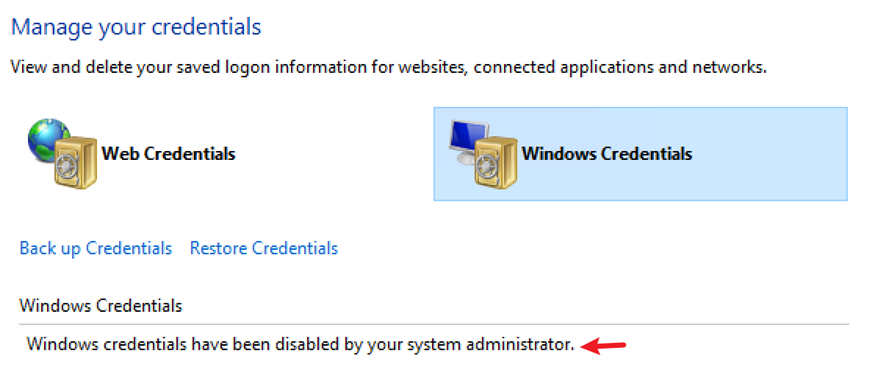
- Azure Portal スクリプトは、ストレージアカウントの資格情報を次の場所に保存します。 Windows 資格情報マネージャー。
- 資格情報をキャッシュできない場合 (GPO の制限やキャッシュの失敗が原因)、スクリプトは既定で現在のユーザーの資格情報を使って認証を行います。
- グループポリシーの制限
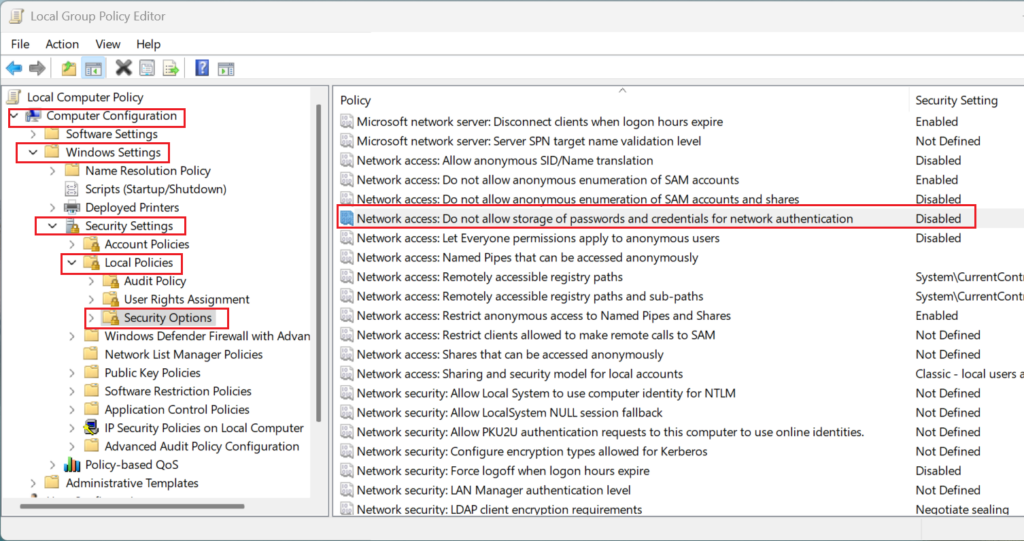
- GPO 設定 “Network access: Do not allow storage of passwords and credentials for network authentication” により、資格情報マネージャーに資格情報を保存できなくなります。
- その結果、Kerberos 認証が試行されますが、NTFS のアクセス許可が不足しているため失敗します。
トラブルシューティングの手順
手順 1:エラーを確認する
両方の方法についてネットワークトレース分析を実行します。
- Net Use Command:ストレージアカウントキーを使って SMB 接続を正常に確立します。
- Azure Portal スクリプト:Kerberos 認証を試行し、次のエラーが発生します。 Access Denied です。
手順 2:Net Use コマンドでテストする
次の Net Use command は、資格情報マネージャーをバイパスし、ストレージアカウントキーを認証用に直接提供します。
net use <desired-drive-letter>: \\<storage-account-name>.file.core.windows.net\<share-name> <storage-account-key> /user:Azure\<storage-account-name>
これが有効な理由:
- 資格情報がコマンド内で明示的に指定されます。
- 資格情報マネージャーや Kerberos 認証に依存しません。
手順 3:グループポリシー設定を分析する
次のコマンドを実行して、グループポリシーの構成を確認します。
gpresult /h c:\temp\computer.html
生成された HTML ファイルを調べ、GPO 設定を確認します。
“Network access: Do not allow storage of passwords and credentials for network authentication”
この設定が有効になっている場合、Azure Portal スクリプトは資格情報マネージャーに資格情報を保存できないため、認証エラーが発生します。
手順 4:解決方法
制限的な GPO を無効にする
- グループポリシーの管理 をドメインコントローラーで開きます。
- 次のポリシーを見つけます。
Computer Configuration\Windows Settings\Security Settings\Local Policies\Security Options
- Network access: Do not allow storage of passwords and credentials for network authentication。
- ポリシーを Disabledに設定します。
このポリシーを無効にすると、Azure Portal スクリプトは資格情報マネージャーに資格情報を保存できるようになり、認証が成功するようになります。
比較:Net Use コマンドと Azure Portal スクリプト
| 方法 | 認証メカニズム | 依存関係 | 結果 |
|---|---|---|---|
| Net Use Command | ストレージアカウントキー | 資格情報マネージャーなし | 成功 |
| Azure Portal スクリプト | Kerberos(キャッシュが失敗した場合のフォールバック) | 資格情報マネージャー | GPO がキャッシュを制限している場合は失敗します |
その他のヒント
- ラボ環境でのテスト
GPO 設定
Network access: Do not allow storage of passwords and credentials for network authenticationを有効にすることで問題を再現します。 - ドキュメントの参照
公式ガイド Azure Files と AD DS または Microsoft Entra Domain Services を使用した FSLogix プロファイルコンテナーのセットアップに従ってください。 - ネットワーク構成
ポート 445 が SMB トラフィック用に開いていることを確認します。ブロックされている場合は、Azure VPN または ExpressRoute を使用して SMB トラフィックをトンネリングします。
まとめ
Azure Portal スクリプトを使って Azure ファイル共有をマウントする際の Access Denied エラーは、資格情報のキャッシュを妨げる制限的な GPO 設定が原因であることがよくあります。次の Net Use command を使うと、資格情報マネージャーをバイパスし、ストレージアカウントキーを直接提供することで、信頼性の高い回避策が得られます。制限的な GPO を無効にすると、Azure Portal スクリプト方式の問題が解決します。