Wie man ein Seiten-Performance-Wasserfalldiagramm liest — und behebt, was es zeigt
Zuletzt aktualisiert:
Ein Wasserfalldiagramm ist eine Zeitleiste jeder Ressource, die eine Seite lädt: Jede Zeile ist eine Datei, ihre Position ist der Ladebeginn, und ihre Länge ist die Dauer. Es verwandelt eine langsame Seite von einem Gefühl in eine Liste von Verdächtigen — ein Stylesheet, das das erste Painting blockiert, ein Bild, das zehnmal größer ist als nötig, ein Server, der eine Sekunde braucht, um überhaupt zu antworten. Dieser Artikel erklärt, was ein Wasserfall ist und wie man ihn liest, was TTFB wirklich misst, welche Ressourcen das Rendering blockieren, warum Komprimierung und Cache-Header die zwei billigsten Erfolge sind, wie Bilder und Drittanbieter-Skripte Gewicht hinzufügen, und was ein serverseitiges Audit nicht sagen kann — die Messung übernimmt das Live-Audit für Seiten-Performance und Ressourcen.
Was ein Wasserfall ist — und wie man ihn liest
Ein Wasserfalldiagramm ist eine Zeitleiste von allem, was eine Seite lädt: Jede Ressource — das HTML-Dokument, Stylesheets, Skripte, Bilder, Schriften — bekommt eine horizontale Zeile, positioniert dort, wo ihr Laden begann, und gestreckt so lange, wie es dauerte. Liest man es von links nach rechts, sieht man die Geschichte der Seite: Das Dokument kommt zuerst, dann die Ressourcen, die es deklariert, dann die Ressourcen, die diese Ressourcen nach sich ziehen. Ein langer Balken bedeutet eine langsame Ressource; ein Balken, der spät beginnt, bedeutet, dass etwas gewartet hat — auf das Dokument, auf ein Skript, auf eine Verbindung. Eine Lücke ohne Balken bedeutet, dass der Browser untätig war, meist weil er auf den Server wartete oder beim Parsen blockiert war. Wer diese Geschichte lesen kann, für den ist eine langsame Seite kein Rätsel mehr, sondern eine Liste von Verdächtigen.
Das begleitende Tool verwandelt diese Geschichte in eine Zahl. Fügen Sie eine URL in das Live-Audit für Seiten-Performance und Ressourcen ein: Es lädt die Seite vom Prüfserver von sysosx, misst jede gefundene Ressource und bewertet das Ergebnis ab 100: TTFB über 600 ms kostet 15 Punkte und über 1.200 ms kostet 25; ein Dokument langsamer als 2 Sekunden kostet 10 und langsamer als 5 Sekunden kostet 20; eine Gesamtladezeit über 6 Sekunden kostet 10; mehr als 50 Anfragen kosten 5 und mehr als 100 kosten 15; mehr als 1 MB Gesamtbytes kosten 5, mehr als 3 MB kosten 15 und mehr als 5 MB kosten 25; mehr als 5 renderblockierende Ressourcen kosten 10; unkomprimierter Text kostet 10; mehr als 30 % statische Ressourcen ohne Cache-Header kosten 5; jede Ressource über 1 MB kostet 5, bis zu 15; und ein Drittanbieter-Anteil über der Hälfte der Anfragen kostet 5. Ein Wert von 90 oder mehr ist Excellent, 70–89 ist Good, 50–69 Needs work und unter 50 Poor — aber der Wert ist nur eine Zusammenfassung; das Wasserfalldiagramm darunter ist die Diagnose.
TTFB: die erste Zahl, auf die man schaut
TTFB — time to first byte, Zeit bis zum ersten Byte — ist die Zeit zwischen der Anfrage des Browsers nach der Seite und dem Eintreffen des ersten Bytes der Antwort, und es ist die erste Zahl, auf die man schaut, weil alles andere darauf wartet: Keine Ressource kann starten, bevor das Dokument zu kommen beginnt. Drei Dinge bewegen sie. Der Server: langsamer Anwendungscode, eine nicht gecachte Datenbankabfrage oder eine überlastete Maschine fügen Millisekunden hinzu, bevor das erste Byte überhaupt gesendet wird. Die Verbindung: Ein TLS-Handshake und, bei einer kalten Verbindung, eine DNS-Abfrage und ein TCP-Handshake geschehen vor der eigentlichen Anfrage — und jede Weiterleitung fügt einen vollen Roundtrip hinzu, sodass eine Kette aus drei Weiterleitungen die Handshake-Kosten dreimal zahlt. Und die Entfernung: Ein Server auf der anderen Seite der Welt braucht einfach länger zum Antworten als einer in der Nähe — deshalb ist ein CDN für ein globales Publikum wichtig.
Zwei ehrliche Hinweise dazu, wie dieses Audit sie misst. Erstens: Die Zeiten werden vom Prüfserver von sysosx gemessen, nicht von Ihrem Browser, sie spiegeln also den Netzwerkpfad dieses Servers zur Seite — ein TTFB, der vom Prüfer aus langsam aussieht, kann von einem Besucher neben dem Origin aus in Ordnung aussehen, und umgekehrt. Zweitens: Das Audit misst TTFB mit einer HEAD-Anfrage an die endgültige URL — der Zeit bis zu den Antwort-Headern —, was eine Annäherung an die Navigationszeitmessung eines Browsers ist, nicht dieselbe Messung. Behandeln Sie TTFB als Signal über den Server und den Pfad, nicht als Urteil über Ihre Verbindung: Ist sie hoch, liegt die Lösung meist serverseitig — Caching, ein schnellerer Host, weniger Weiterleitungen —, nicht in der Seite selbst. 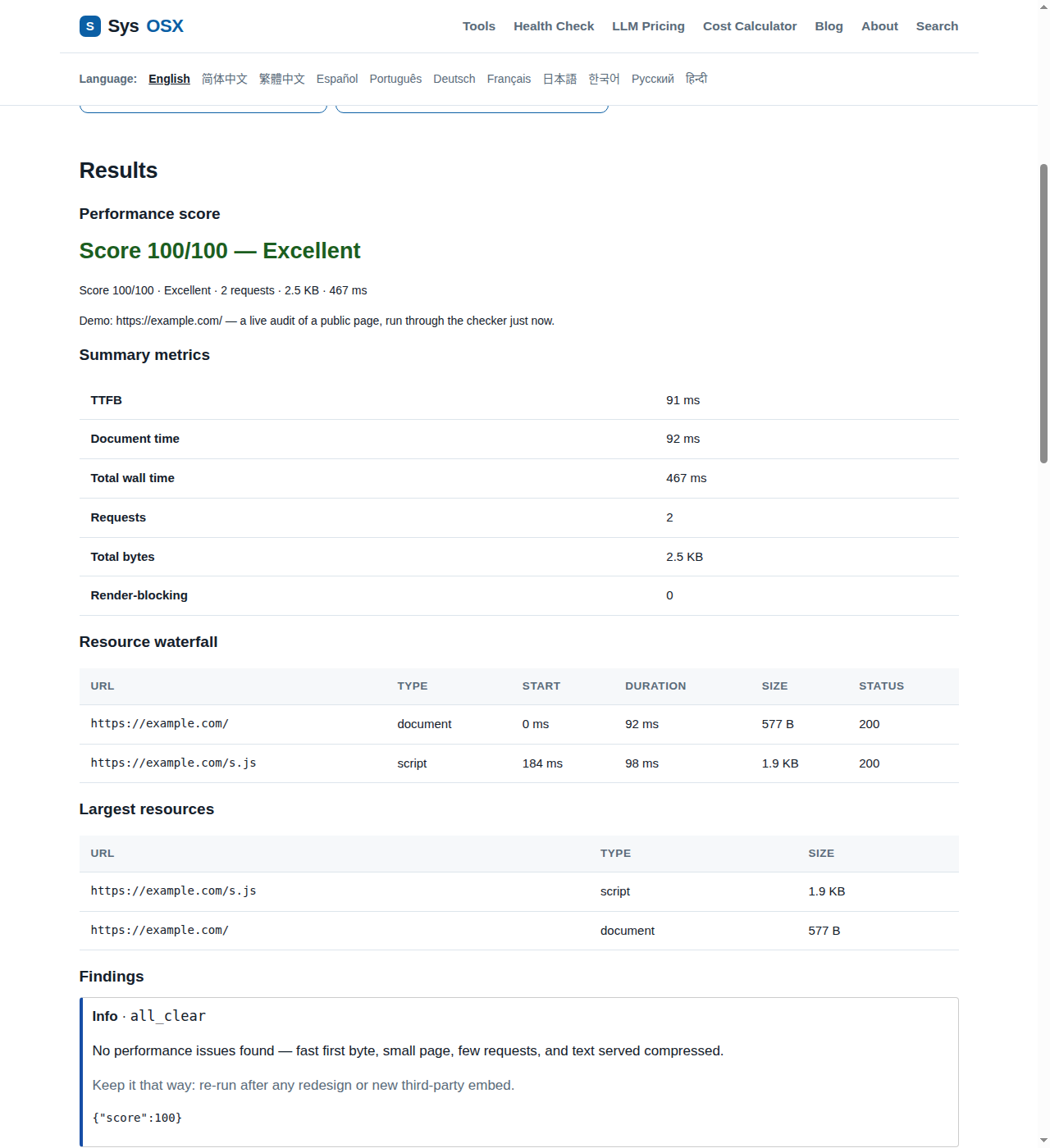
Renderblockierende Ressourcen: was die Seite am Malen hindert
Eine renderblockierende Ressource ist eine, die der Browser erst fertigstellen muss, bevor er irgendetwas malen kann: ein Stylesheet im
oder ein klassisches Skript im ohne defer oder async. Während der Browser wartet, starrt der Besucher auf eine leere Seite — der Inhalt ist vielleicht schon heruntergeladen, aber nichts wird gezeigt. Deshalb kann eine Seite eine schnelle TTFB haben und sich trotzdem langsam anfühlen: Das Dokument kam schnell, und dann stellten sich ein 400-KB-Stylesheet und drei synchrone Skripte vor das erste Painting. Das Audit zählt synchrone Skripte im plus Stylesheets als renderblockierend, und mehr als fünf kosten 10 Punkte — eine Seite mit einem Dutzend davon hat fast immer eine sichtbare Leerlauf-Verzögerung.Die Lösungen sind mechanisch. Fügen Sie defer zu Skripten hinzu, die nicht vor dem Rendern der Seite laufen müssen — verzögerte Skripte laden parallel und laufen nach dem Parsen — und verwenden Sie async nur für Skripte, die weder von der Reihenfolge noch davon abhängen, dass das DOM bereit ist. Verschieben Sie Skripte, die warten können, ans Ende des
. Bei Stylesheets: Halten Sie das kritische CSS — die Regeln, die stylen, was zuerst sichtbar ist — inline oder zuerst geladen, und laden Sie den Rest mit einem nicht blockierenden Muster wie media="print" onload, oder laden Sie vor, was das erste Painting wirklich braucht. Nichts davon ändert, was die Seite tut; es ändert, wann der Besucher sie zum ersten Mal sieht, und das ist der Teil, den man spürt.Komprimierung und Cache-Header: die zwei billigsten Erfolge
Komprimierung und Cache-Header sind die zwei billigsten Erfolge der Web-Performance, weil sie fast nichts kosten, um sie einzuschalten, und jeden wiederholten Besuch kleiner machen. Komprimierung — gzip oder Brotli — presst Text zusammen, bevor er das Netz überquert: HTML, CSS und JavaScript schrumpfen typischerweise um 60–80 %, ein 200-KB-Skript wird zu 40 KB und kommt fünfmal schneller an. Das Audit markiert jede Textressource, die ohne Komprimierung ausgeliefert wird, und zieht 10 Punkte ab, wenn es auch nur eine findet, denn unkomprimierten Text auszuliefern heißt, Bandbreite liegen zu lassen. Die Lösung ist eine Servereinstellung, keine Codeänderung: Aktivieren Sie Brotli oder gzip für Text-Inhaltstypen in Ihrem Webserver oder CDN und lassen Sie es an.
Cache-Header entscheiden, ob ein wiederkehrender Besucher eine Ressource überhaupt erneut herunterlädt. Eine statische Datei — ein Stylesheet, ein Skript, ein Bild, eine Schrift — mit einem langen Cache-Control-max-age und einem Inhalts-Hash im Dateinamen kann monatelang wiederverwendet werden, sodass der zweite Besuch nur lädt, was sich wirklich geändert hat. Ohne Cache-Header, oder mit einem max-age in Sekunden gemessen, lädt jeder Besuch alles erneut herunter, und die Seite ist ausgerechnet für die langsam, die am häufigsten wiederkommen. Das Audit zieht 5 Punkte ab, wenn mehr als 30 % der statischen Ressourcen keine Cache-Header haben. Setzen Sie ein langes max-age mit immutable für versionierte Assets und ein kurzes — oder gar keines — für das HTML-Dokument selbst, das immer frisch sein muss.
Bilder und Drittanbieter-Gewicht: wo sich die Megabytes verstecken
Wenn eine Seite schwer ist, steckt das Gewicht fast immer in den Bildern — und das Audit zeigt es deutlich: Jede Ressource über 1 MB kostet 5 Punkte, bis zu 15, und die Tabelle der größten Ressourcen nennt die Übeltäter. Ein nicht optimiertes Hero-Bild, ein PNG, wo ein JPEG oder WebP genügen würde, oder ein 4.000-Pixel-Foto, das mit 400 Pixeln Breite angezeigt wird, sind die üblichen Verdächtigen, und jeder lässt sich beheben, ohne das Design zu ändern: auf die angezeigte Größe skalieren, ein modernes Format wählen und komprimieren. Die Gesamtbytes folgen derselben Regel — über 1 MB kosten 5 Punkte, über 3 MB kosten 15, über 5 MB kosten 25 —, sodass eine Seite, die 6 MB Bilder ausliefert, schon tief in den Abzügen steckt, bevor überhaupt etwas anderes gezählt wurde.
Drittanbieter-Ressourcen sind der andere Ort, an dem sich Gewicht versteckt: Analytics, Anzeigen, Chat-Widgets, Social-Einbettungen, Tag-Manager — jede fügt Anfragen, Bytes und oft eine eigene Kette weiterer Drittanbieter-Ladevorgänge hinzu, die der Autor der Seite nie sieht. Das Audit markiert eine Seite, wenn mehr als die Hälfte ihrer Anfragen an Dritte geht, und zieht 5 Punkte ab, und das Wasserfalldiagramm macht die Kosten sichtbar: Ein einziges Widget, das fünf weitere Skripte lädt, sind fünf Zeilen, die Sie nicht geschrieben haben. Prüfen Sie sie wie jede andere Abhängigkeit: Behalten Sie nur die, die ihren Platz verdienen, laden Sie den Rest nach dem Rendern der Seite, und denken Sie daran, dass jeder Dritte auch eine Zuverlässigkeits- und Datenschutzabhängigkeit ist — wenn er langsam ist oder ausfällt, zahlt Ihre Seite dafür.
Was dieses Audit nicht sagen kann
Dieses Audit ist eine statische, serverseitige Messung, und es ist ehrlich darüber, was es nicht sehen kann. Die Seite wird abgerufen, nicht in einem Browser gerendert: Es läuft kein JavaScript, sodass Ressourcen, die nach dem Laden von JavaScript geladen werden, unsichtbar sind, und Single-Page-Apps, die alles clientseitig rendern, zeigen ein fast leeres Wasserfalldiagramm. Es gibt keine echten Browser-Metriken — kein LCP (Largest Contentful Paint), kein CLS (Cumulative Layout Shift), kein INP (Interaction to Next Paint) —, weil sie nur existieren, wenn ein echter Browser eine echte Seite für einen echten Nutzer malt. Wenn das Audit sagt, die Seite sei schnell, und sie sich trotzdem langsam anfühlt, liegt das Problem fast sicher in dieser unsichtbaren Hälfte: clientseitiges Rendering, Hydration oder JavaScript, das nach dem Laden des Dokuments läuft.
Für diese Hälfte verwenden Sie einen echten Browser. Chrome DevTools zeigt dasselbe Wasserfalldiagramm mit Rendering, Painting und JavaScript-Ausführung, und WebPageTest führt einen echten Browser von einem echten Standort aus und meldet LCP, CLS und INP zusammen mit dem Wasserfalldiagramm. Wenn Sie schnell ein Gefühl für Ihre eigene Verbindung statt für die des Servers bekommen wollen, misst der Geschwindigkeitstest Ihre eigene Leitung. Verwenden Sie beide zusammen: dieses Audit dafür, was der Server sendet, einen Browser-Test dafür, was der Besucher tatsächlich erlebt — und wenn beide übereinstimmen, dass die Seite schnell ist, dann ist sie schnell.
Probieren Sie es selbst: Die langsamsten Ressourcen in Ihrem Browser auflisten
// List the slowest resources on the current page
const entries = performance.getEntriesByType('resource');
const slowest = entries
  .map((e) => ({
    name: e.name,
    ms: Math.round(e.responseEnd - e.startTime),
    kb: Math.round((e.transferSize || 0) / 1024),
  }))
  .sort((a, b) => b.ms - a.ms)
  .slice(0, 10);
console.table(slowest);