Ao trabalhar com fluxos de trabalho de aprendizado de máquina, a amostragem modular pode oferecer uma abordagem mais intuitiva e flexível para construir modelos. No artigo anterior, mostrei como configurar o modelo Flux usando um nó amostrador de caso padrão. Neste guia, veremos como configurar um fluxo de trabalho modular usando o nó SamplerCustomAdvanced, com foco em suas entradas e conexões para alcançar os mesmos resultados de um nó amostrador de caso padrão. Este fluxo de trabalho é particularmente útil para modelos como o Flux1 Schnell, que não suportam prompts negativos nem exigem escala CFG.

Índice
Por que amostragem modular?
A amostragem modular permite dividir o processo de amostragem em nós menores e gerenciáveis, facilitando a personalização e a depuração de fluxos de trabalho. Diferentemente dos fluxos de trabalho que dependem de prompts negativos ou escalas CFG, a amostragem modular depende de nós individuais para geração de ruído, guidance e agendamento, dando a você maior controle sobre o processo de amostragem.
Configurar o fluxo de trabalho
Abaixo está um guia passo a passo para configurar um fluxo de trabalho modular usando SamplerCustomAdvanced.
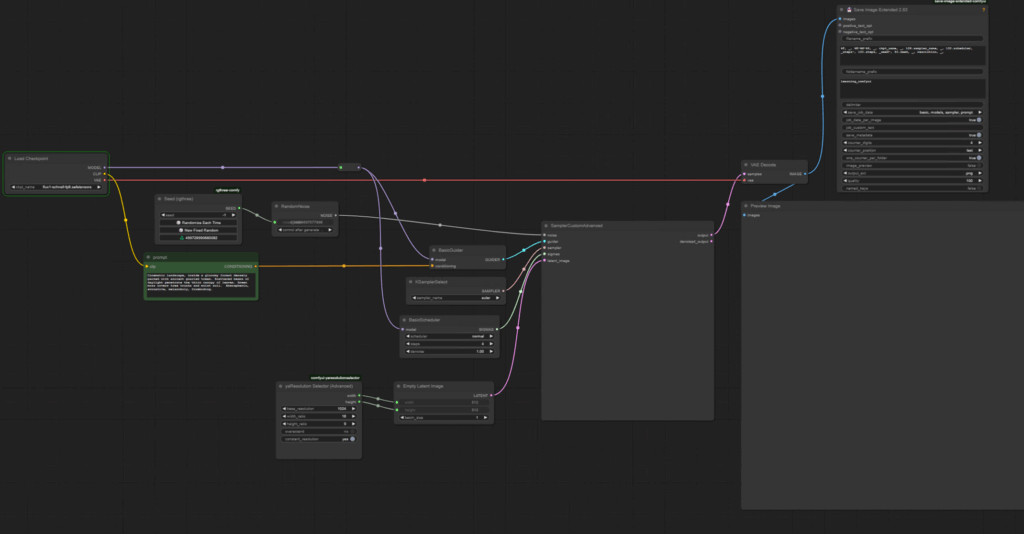
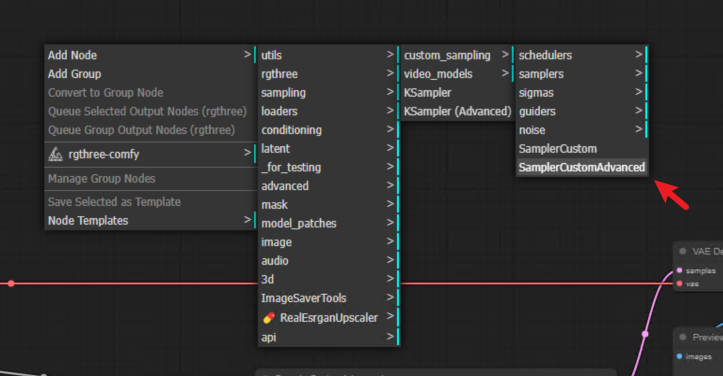
1. Adicionar o nó SamplerCustomAdvanced
- Comece adicionando o nó SamplerCustomAdvanced ao seu fluxo de trabalho. Este nó serve como centro principal da amostragem modular.
- Para localizá-lo, clique duas vezes e digite
S-A-M-Pna barra de pesquisa.
2. Conectar a imagem latente
- Conecte uma imagem latente vazia (com sua resolução definida) à entrada de imagem latente de SamplerCustomAdvanced.
3. Geração de ruído
- Nó RandomNoise: Adicione RandomNoise para gerar um padrão de ruído para o processo de amostragem.
- Conecte a saída de RandomNoise à entrada de ruído de SamplerCustomAdvanced.
- Entrada de semente de ruído: Use um nó de semente RG3 para fornecer uma semente de ruído. Converta o widget de semente de ruído em uma entrada e conecte o nó de semente RG3.
4. Entrada de guidance
- Nó BasicGuider: Adicione BasicGuider para converter o conditioning em guidance para o amostrador.
- Conecte a saída guider de BasicGuider à entrada guider de SamplerCustomAdvanced.
- Modelo de difusão: O nó BasicGuider requer entrada do modelo de difusão (por ex., Flux1 Schnell FP8). Conecte o modelo de difusão à entrada BasicGuider.
5. Entrada do amostrador
- Nó KSamplerSelect: Adicione KSamplerSelect para fornecer a entrada do amostrador para SamplerCustomAdvanced.
- Defina o amostrador para o valor padrão de
euler.
6. Entrada de sigmas
- Nó BasicScheduler: Adicione BasicScheduler para lidar com a entrada de sigmas, que controla a distribuição de ruído durante o processo de difusão.
- Conecte a saída de sigmas de BasicScheduler à entrada de sigmas de SamplerCustomAdvanced.
- Conecte o modelo de difusão à entrada BasicScheduler.
7. Configuração de saída
- Conecte a saída de SamplerCustomAdvanced à entrada samples de VAE Decode.
- Atualize os metadados no nó Save Image Extended conectando os números de ID de badge dos nós de amostrador e agendador. Por exemplo:
- ID do amostrador:
129 - ID do agendador:
130
- ID do amostrador:
Parâmetros principais para o Flux1 Schnell
Ao trabalhar com o modelo Flux1 Schnell, tenha estas considerações em mente:
- Passos: Defina o número de passos como
4, pois valores mais altos não melhorarão a qualidade devido à natureza destilada do modelo. - Semente: Certifique-se de usar a mesma semente para resultados consistentes.
- Prompt: Use o mesmo prompt em diferentes fluxos de trabalho para comparar saídas de forma eficaz.
Fluxo de trabalho de exemplo
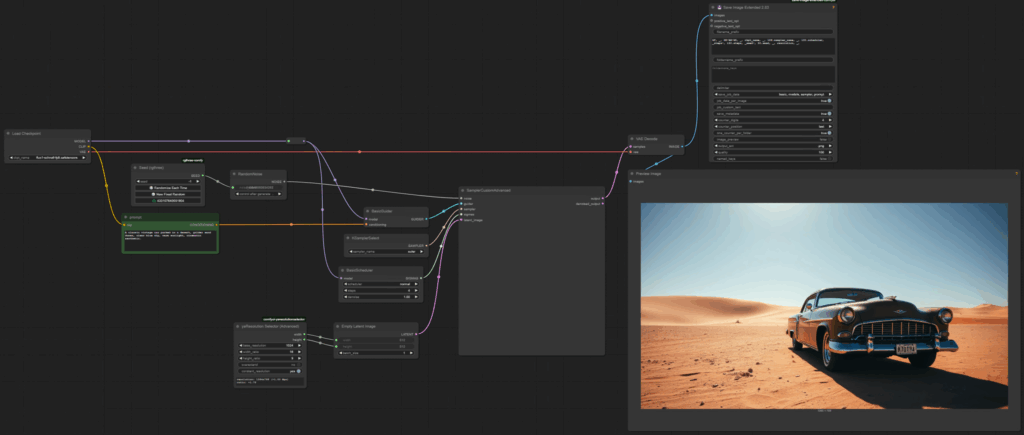
Vantagens da amostragem modular
- Flexibilidade: Troque nós facilmente para diferentes modelos ou configurações.
- Depuração: Localize problemas isolando nós individuais.
- Personalização: Ajuste parâmetros como padrões de ruído, guidance e agendamento de forma independente.